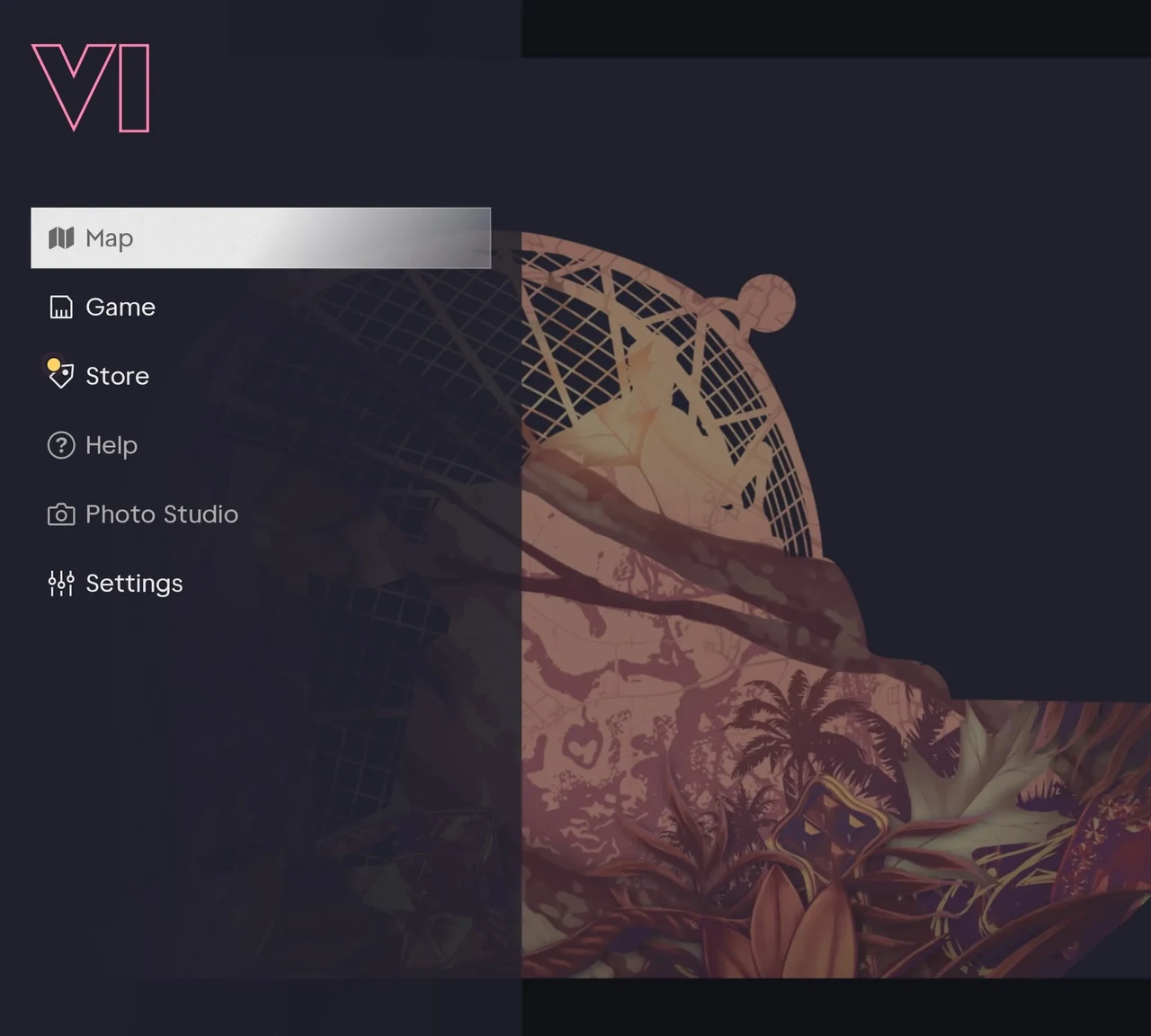
打开暂停菜单,选择「设置」选项。若视角不适,可选择「UI」模式用于字幕,选择「控制器」模式用于瞄准,选择「相机」模式调整视角。
设置字幕与 HUD 显示效果。
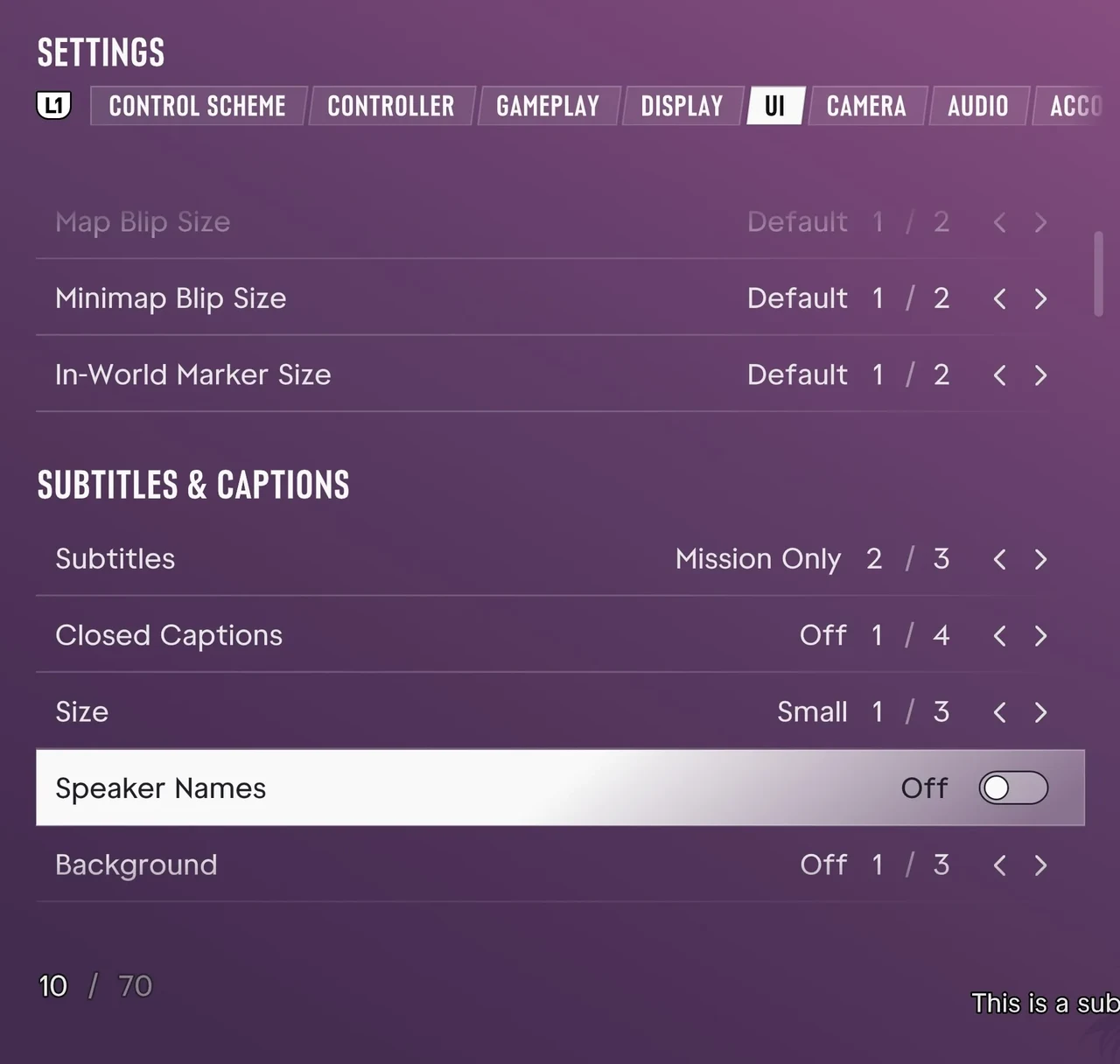
打开 UI 界面,查找「字幕与字幕」及「缩放与可读性」选项。若从沙发上游戏,优先调整这些设置。在调整 HUD 通知前,先确认在常规座位上能清晰读取对话与导航提示。
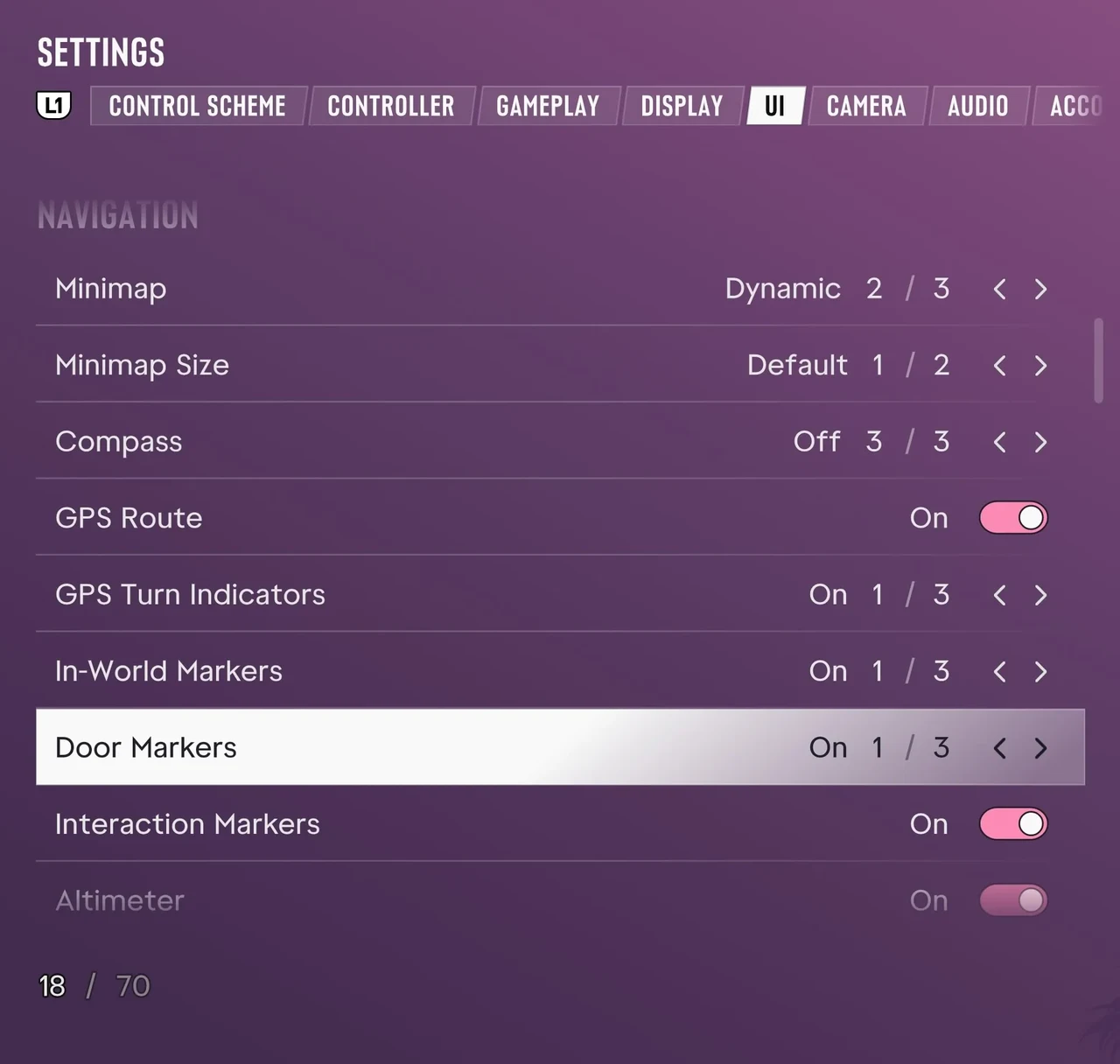
打开 UI → Navigation,可调整小地图大小,并开启或关闭 GPS 路线和门标记。
调整瞄准与移动灵敏度。
使用控制器调整视角与瞄准灵敏度或反向控制设置。使用Control Scheme检查你正在练习的操作的按键布局。步行、驾驶和飞行各有不同的按键布局,先在步行或短距离驾驶中测试一次调整,再更换下一个设置。
在 PS5 上,向下滚动 Controller 选项卡可调整 DualSense 摇杆死区和自适应扳机。
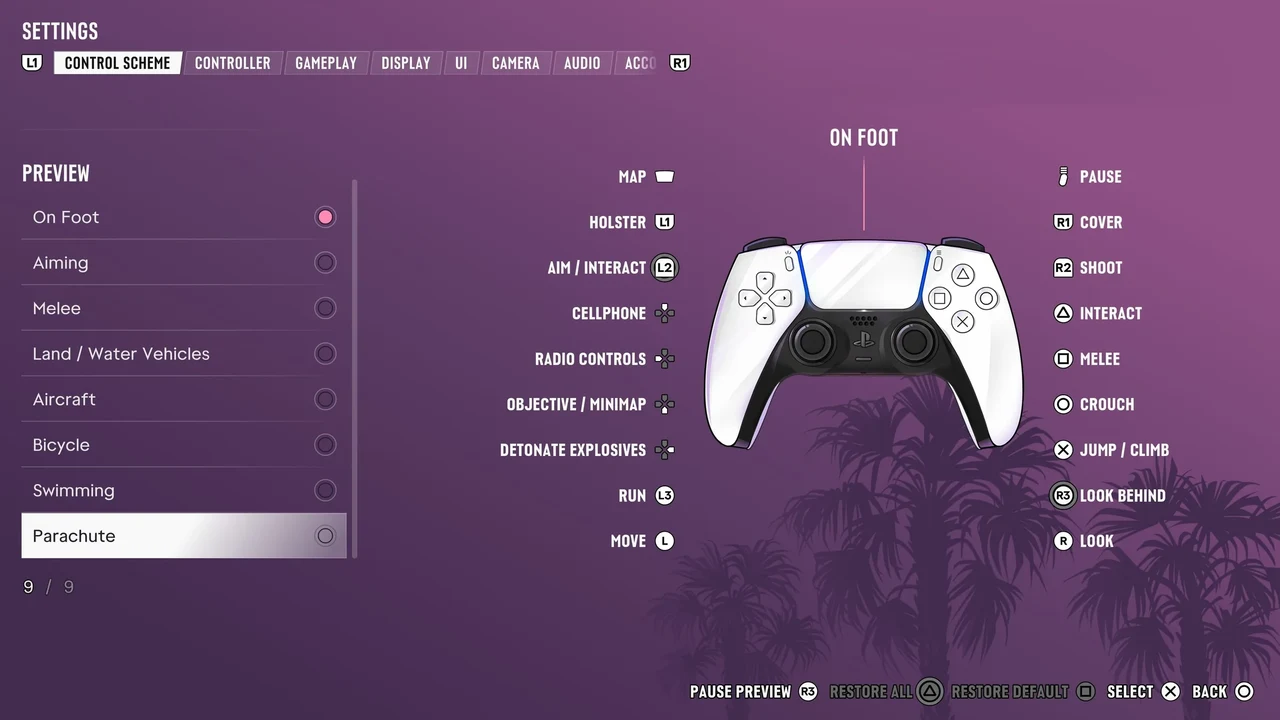
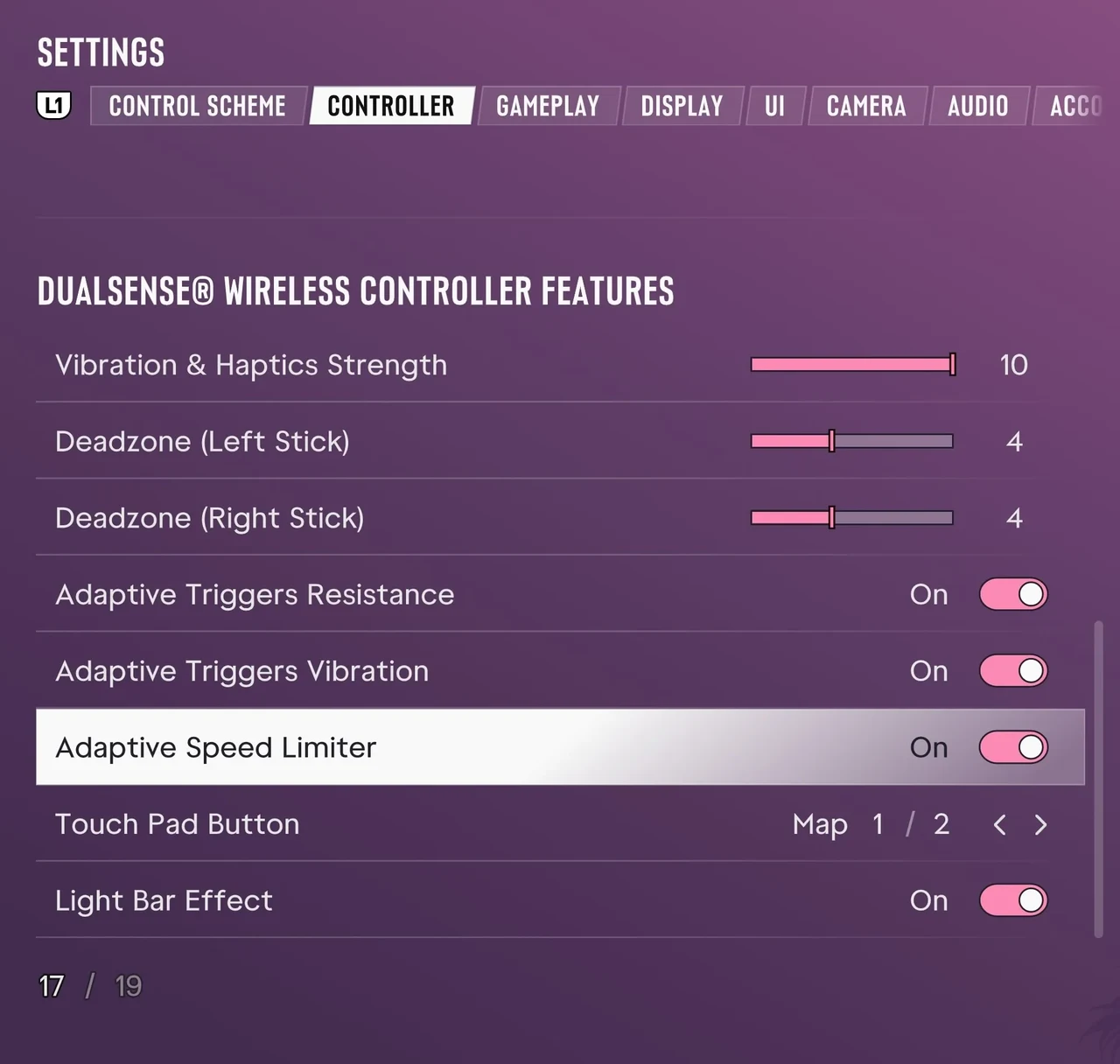
调整镜头
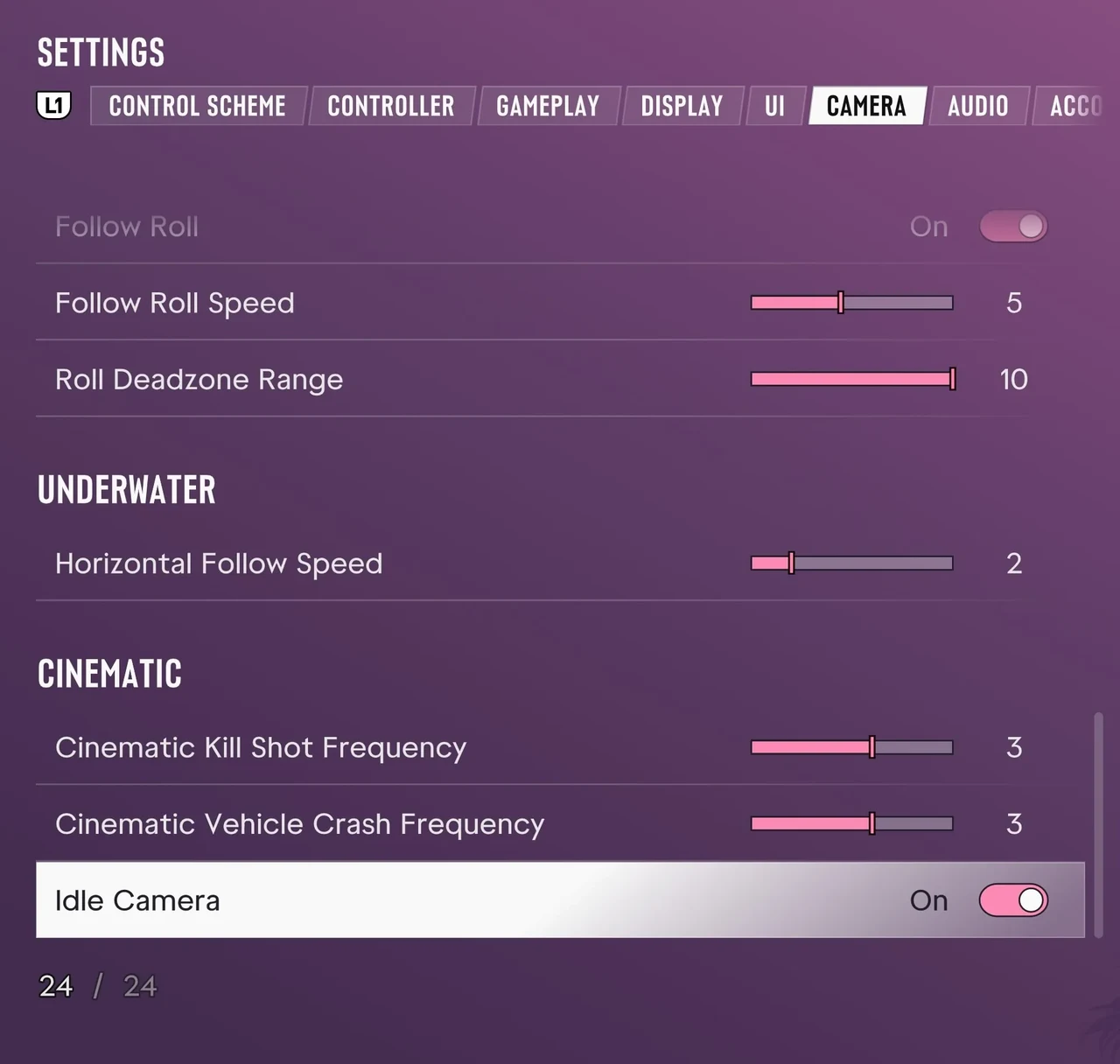
打开 Camera,滚动到 Cinematic → Idle Camera,即可关闭闲置时的自动镜头。舒适度以及步行和驾车视角在同一选项卡的上方。
调整音量和旁白
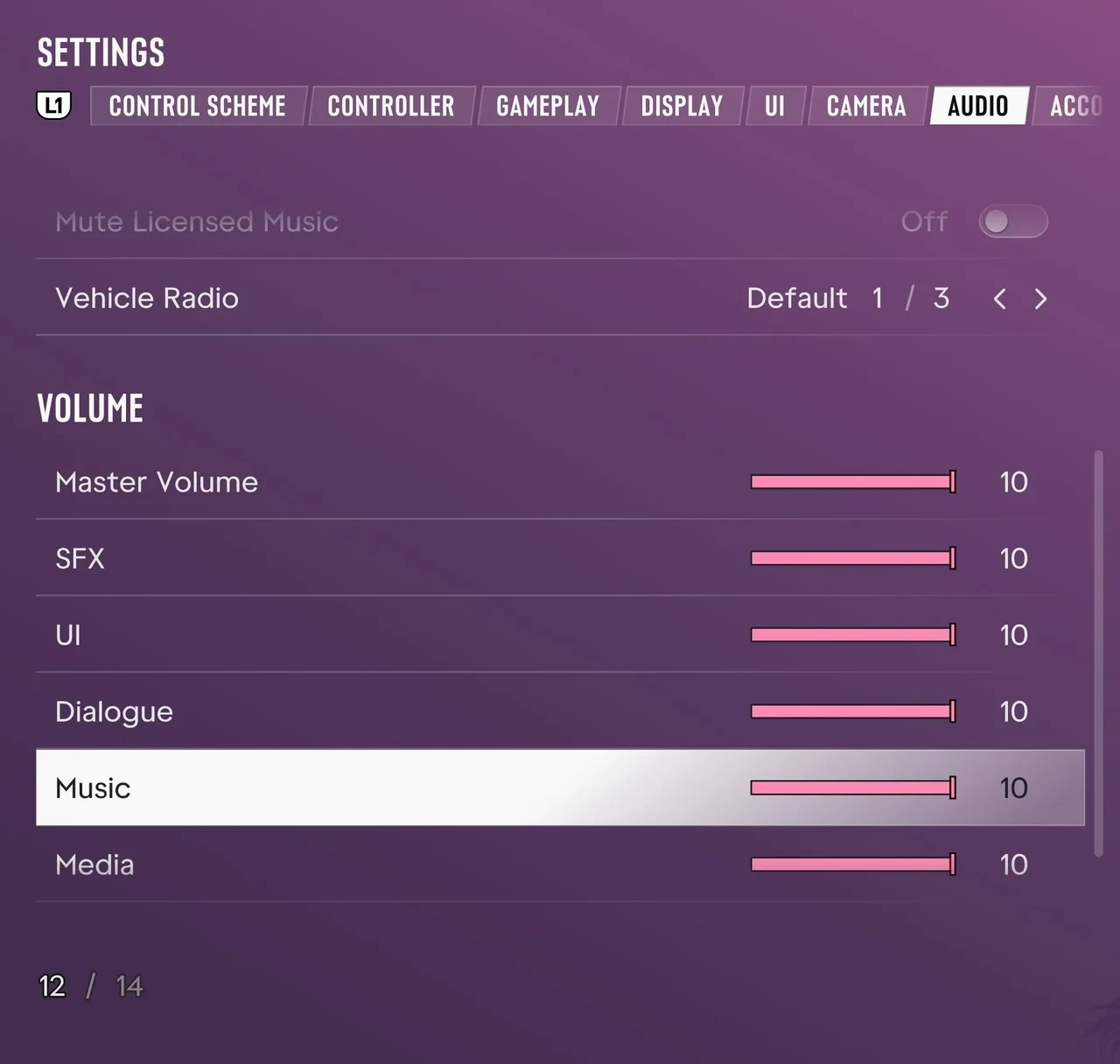
打开 Audio → Volume。如果角色的声音听不清,调低 Music 或单独调整 Dialogue。Narration 在同一选项卡的独立区域。用屏幕底部的 Restore Default 恢复当前设置的默认值。