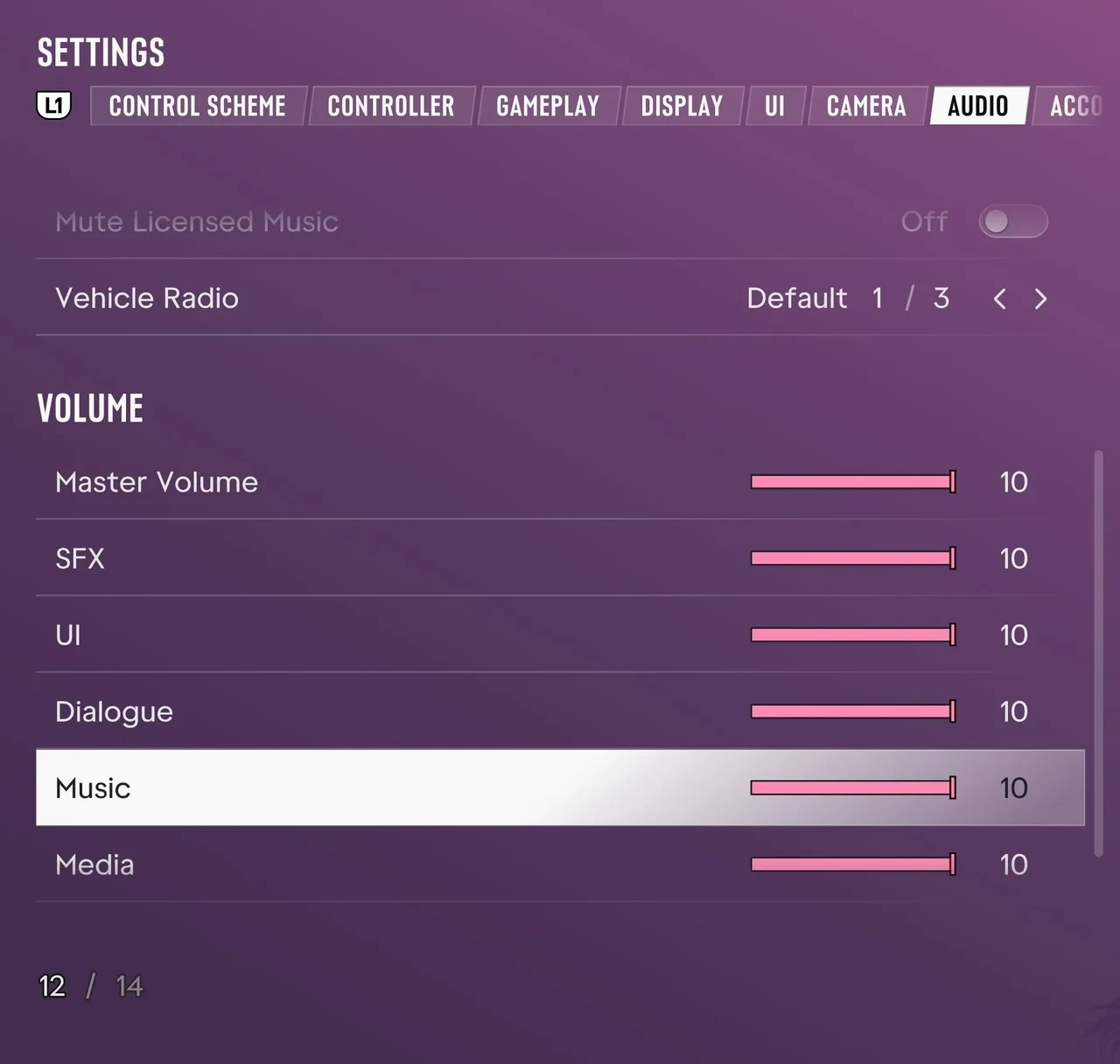
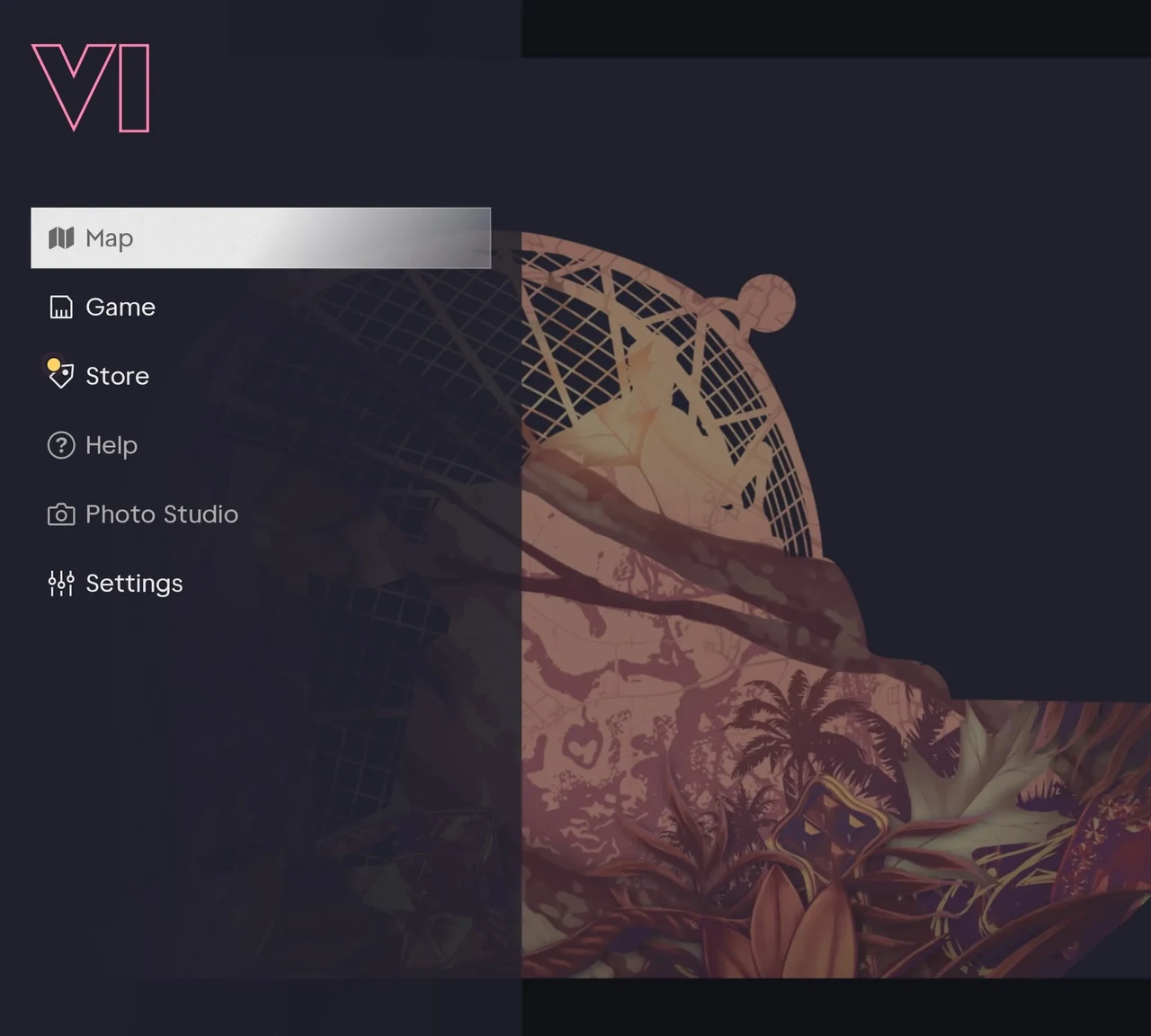
일시정지 메뉴를 열고 설정으로 이동하세요. 자막은 UI 모드로, 조준은 컨트롤러 모드로, 카메라는 시각이 불편할 경우 사용하세요.
자막 및 HUD를 설정하세요.
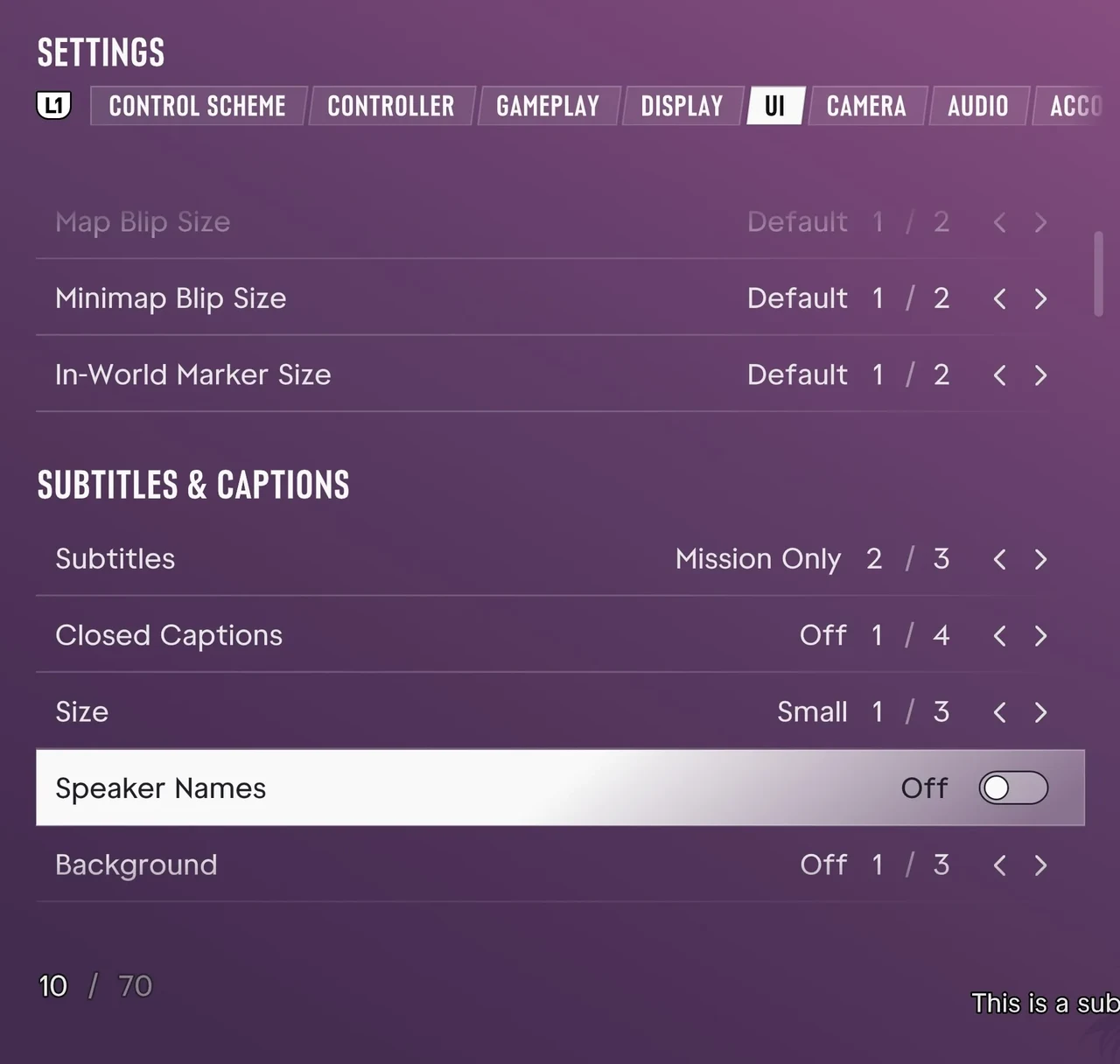
UI를 열고 자막 및 캡션, 화면 비율 및 가독성을 확인하세요. 소파에서 플레이한다면 먼저 이 설정을 변경하세요. HUD 알림을 변경하기 전에 일반 좌석에서 대사와 내비게이션 표시를 읽을 수 있는지 확인하세요.
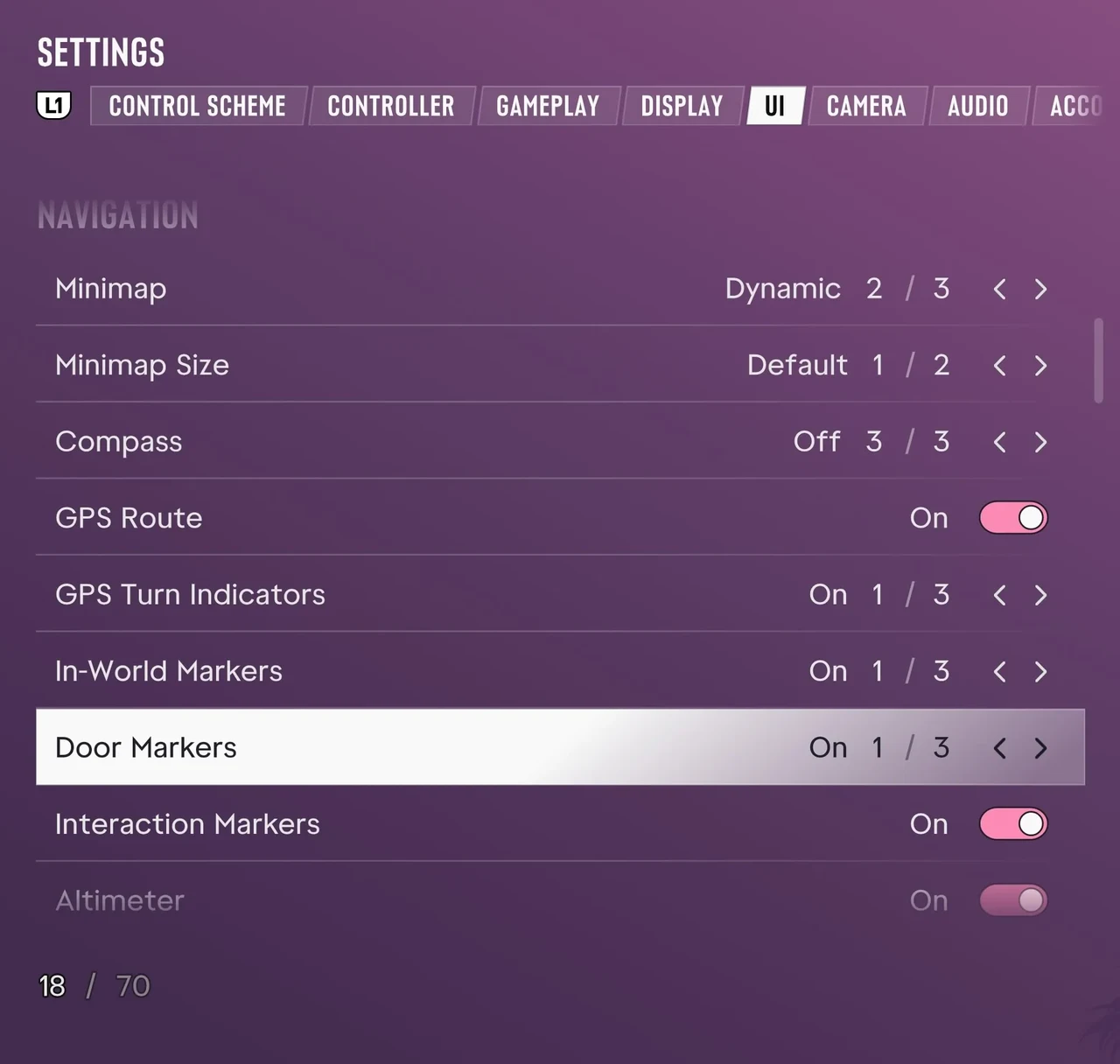
UI → Navigation에서 미니맵 크기를 조정하고 GPS 경로나 문 표시를 켜거나 끌 수 있습니다.
사격 및 이동 시도를 하세요.
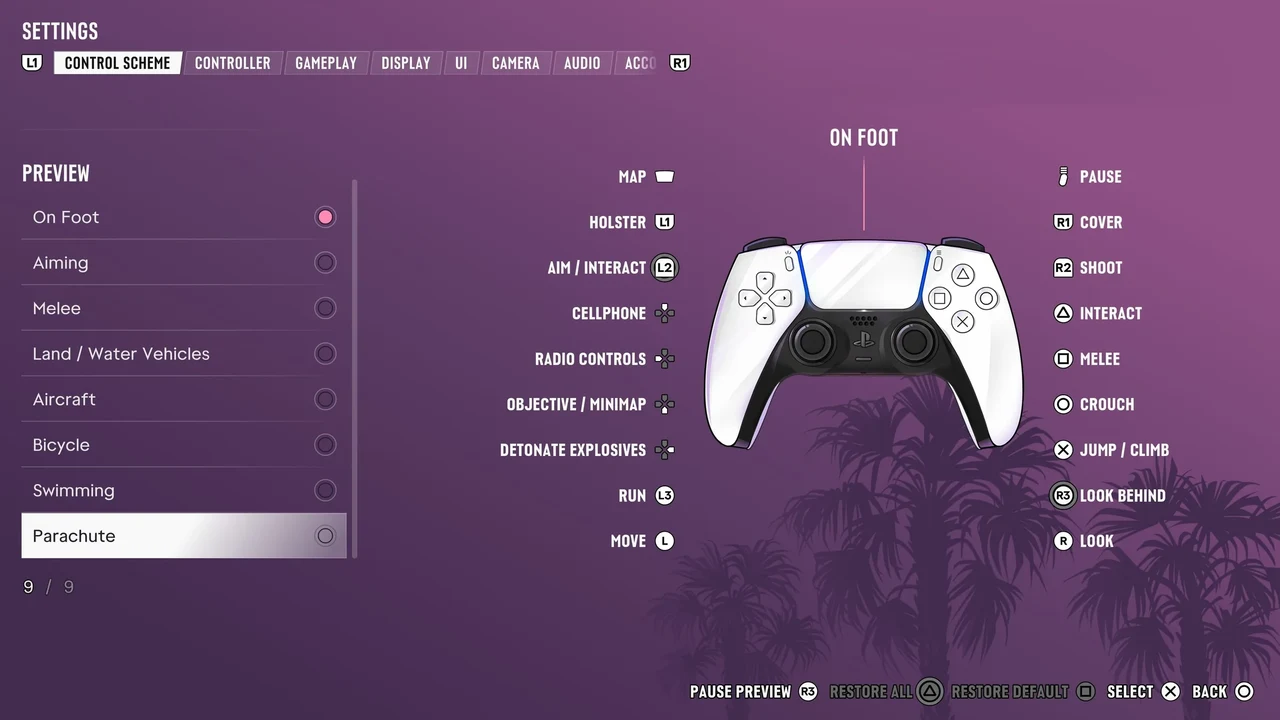
시야와 조준 민감도를 위해 컨트롤러를 사용하거나 반전 조작을 활용하세요. 연습하고자 하는 동작에 맞는 바인딩을 확인하기 위해 Control Scheme을 사용하세요. 걷기, 운전, 비행 각각에 고유한 레이아웃이 있습니다. 한 가지 설정을 발로 또는 짧은 주행으로 테스트한 후 다음 설정을 변경하세요.
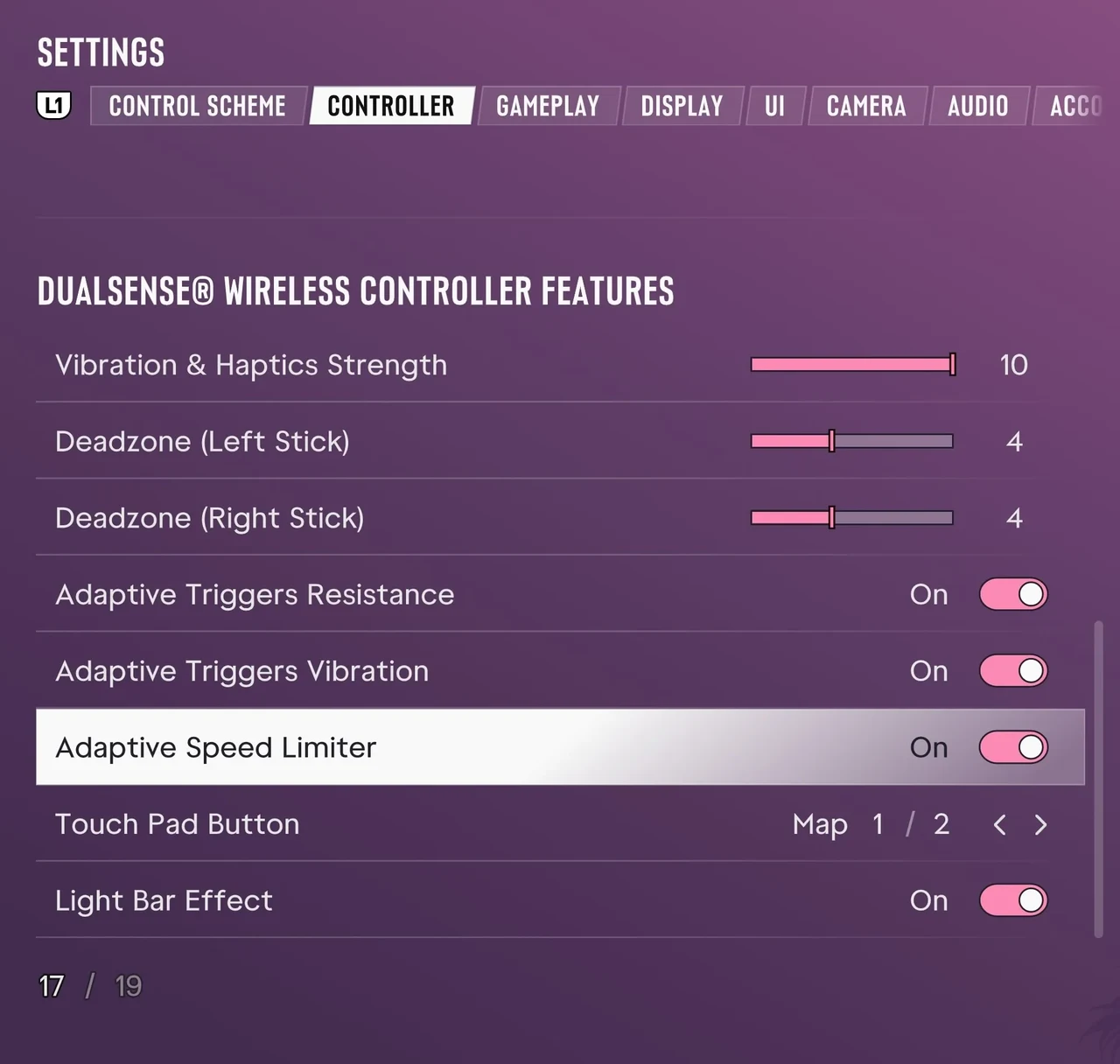
PS5에서는 Controller를 아래로 스크롤해 DualSense 스틱 데드존과 적응형 트리거를 조정할 수 있습니다.
카메라 조정
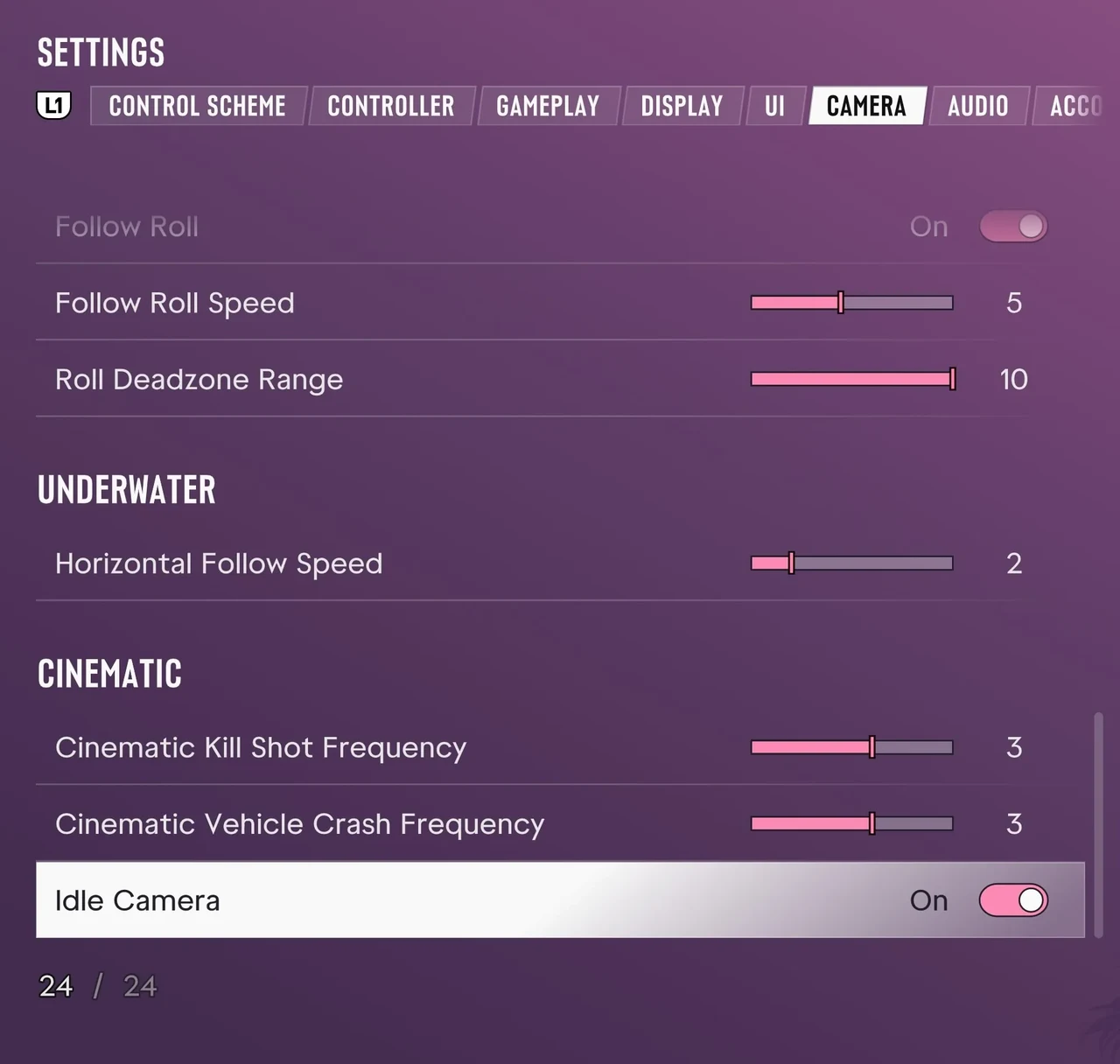
Camera를 열고 Cinematic → Idle Camera까지 내려가면 조작하지 않을 때 자동으로 전환되는 카메라를 끌 수 있습니다. 같은 탭 위쪽에는 Comfort와 도보·차량 시점 설정이 있습니다.
음량 및 내레이션 조정
Audio → Volume을 여세요. 대사가 잘 들리지 않으면 Music을 낮추거나 Dialogue를 따로 조정하세요. Narration은 같은 탭의 별도 섹션에 있습니다. 화면 아래의 Restore Default를 선택하면 기본 설정으로 돌아갑니다.