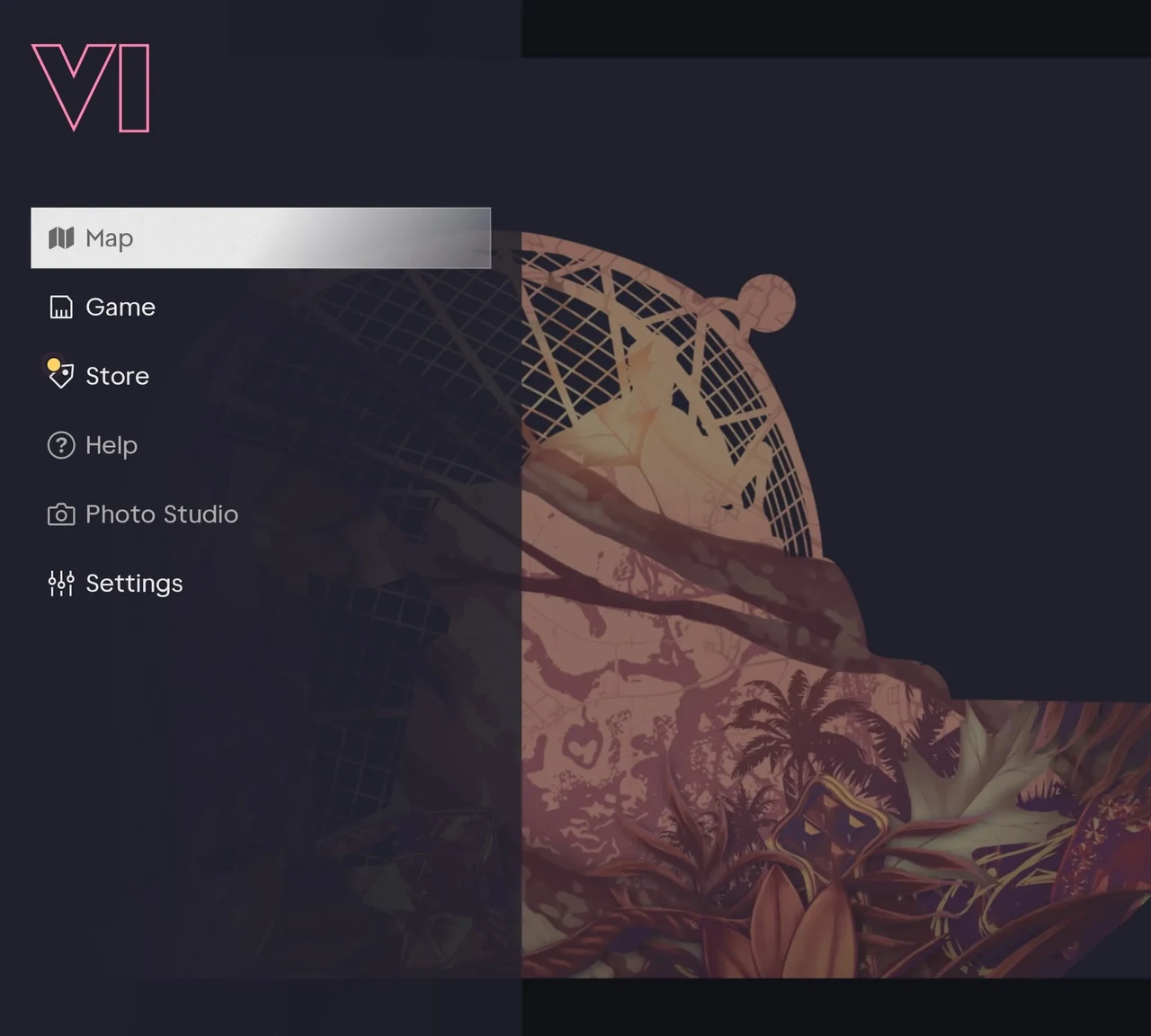
Öffnen Sie das Pause-Menü und wählen Sie Einstellungen. Starten Sie mit UI für Untertitel, Controller für Zielsteuerung und Kamera, wenn die Ansicht unangenehm ist.
Einstellen Sie Untertitel und HUD
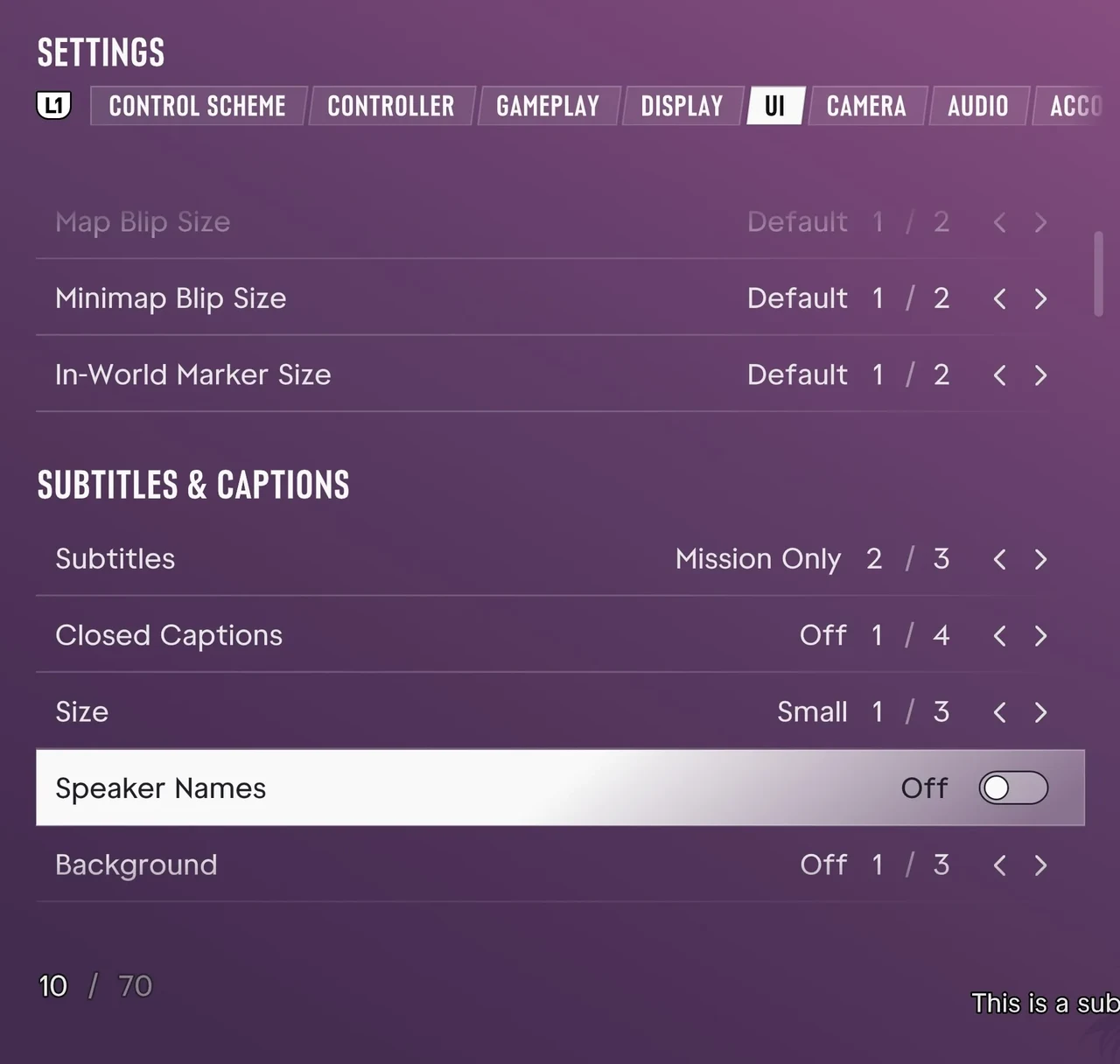
Öffne die Benutzeroberfläche und such nach Untertiteln, Überschriften und Skalierung sowie Lesbarkeit. Ändere diese Einstellungen zuerst, wenn du vom Sofa spielst. Überprüfe, ob du die Dialoge und Navigationshinweise von deinem normalen Sitz aus lesen kannst, bevor du die HUD-Notifikationen ändern.
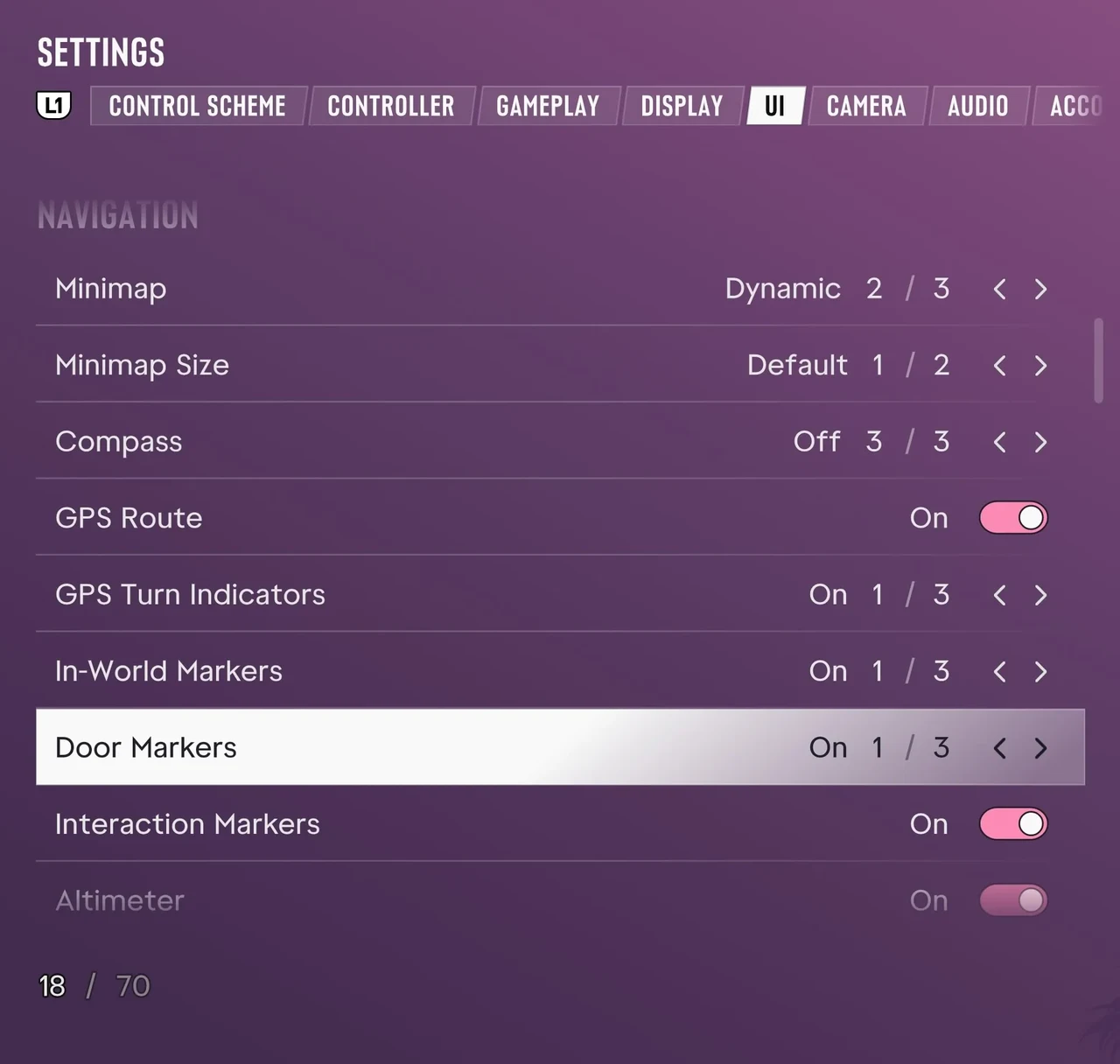
Unter UI → Navigation stellst du die Größe der Minikarte ein und schaltest die GPS-Route oder Türmarkierungen ein und aus.
Optimiere den Schusswinkel und die Bewegung
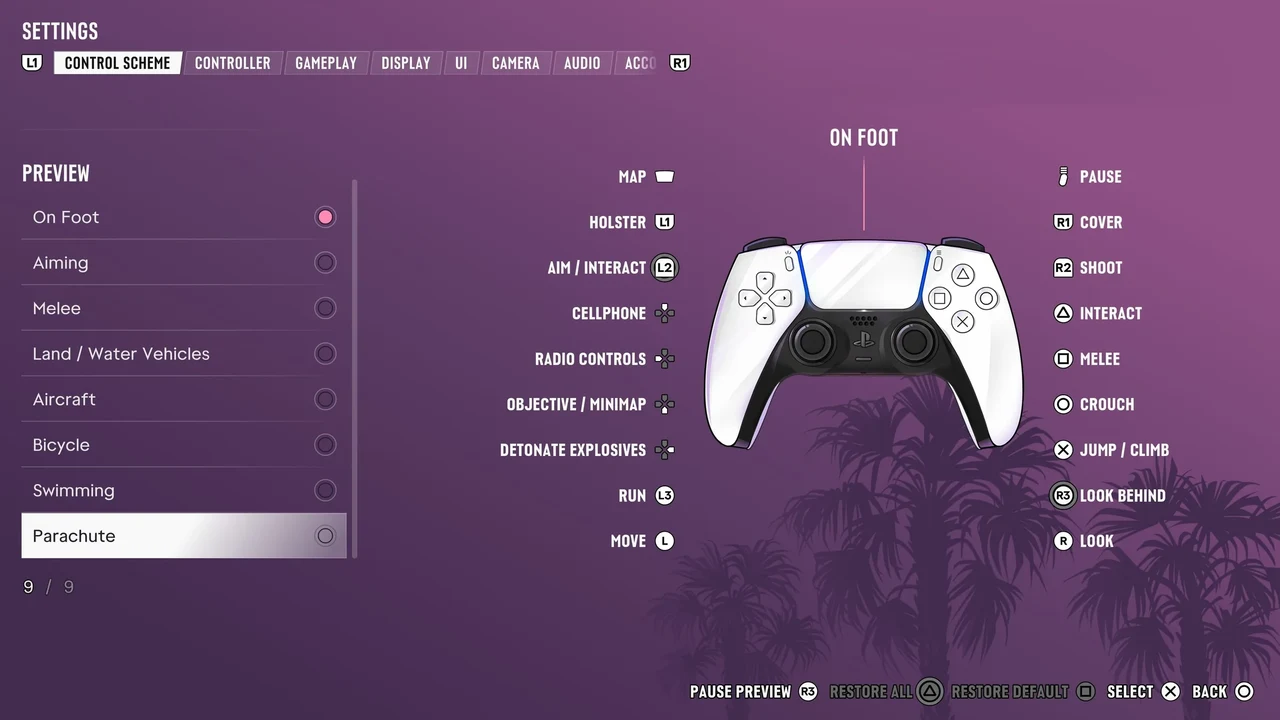
Verwende die Controller für eine höhere Sensitivität beim Blick und Schusswinkel oder invertierte Steuerungen. Nutze das Control Scheme, um die Einstellungen für die Aktivität zu überprüfen, die du übst. Gehen, Fahren und Fliegen haben jeweils ihre eigene Anordnung. Teste eine einzige Anpassung mit den Füßen oder bei einer kurzen Fahrt, bevor du die nächste Einstellung ändert.
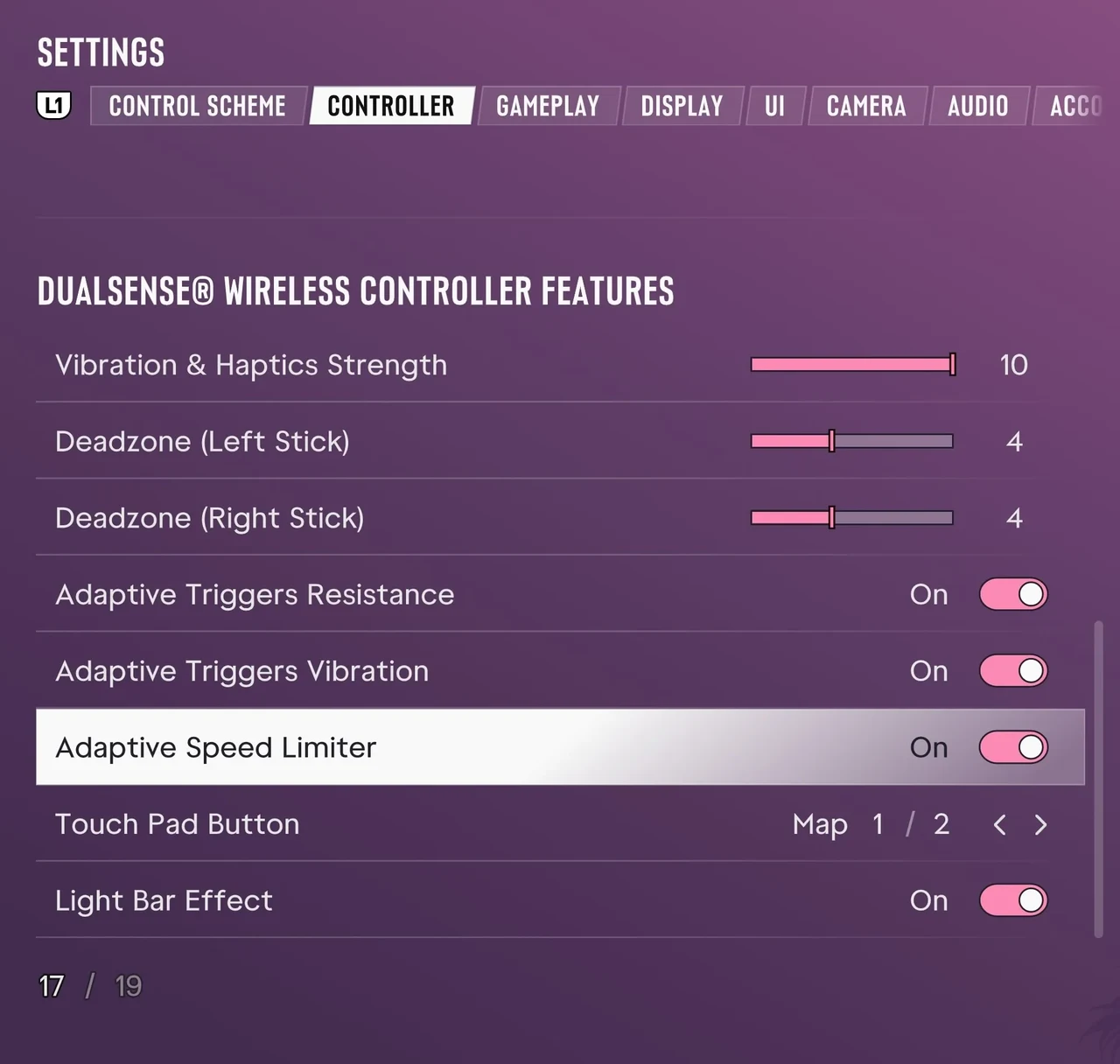
Scrolle auf PS5 im Tab Controller weiter nach unten, um die Stick-Totzonen und adaptiven Trigger des DualSense einzustellen.
Kamera einstellen
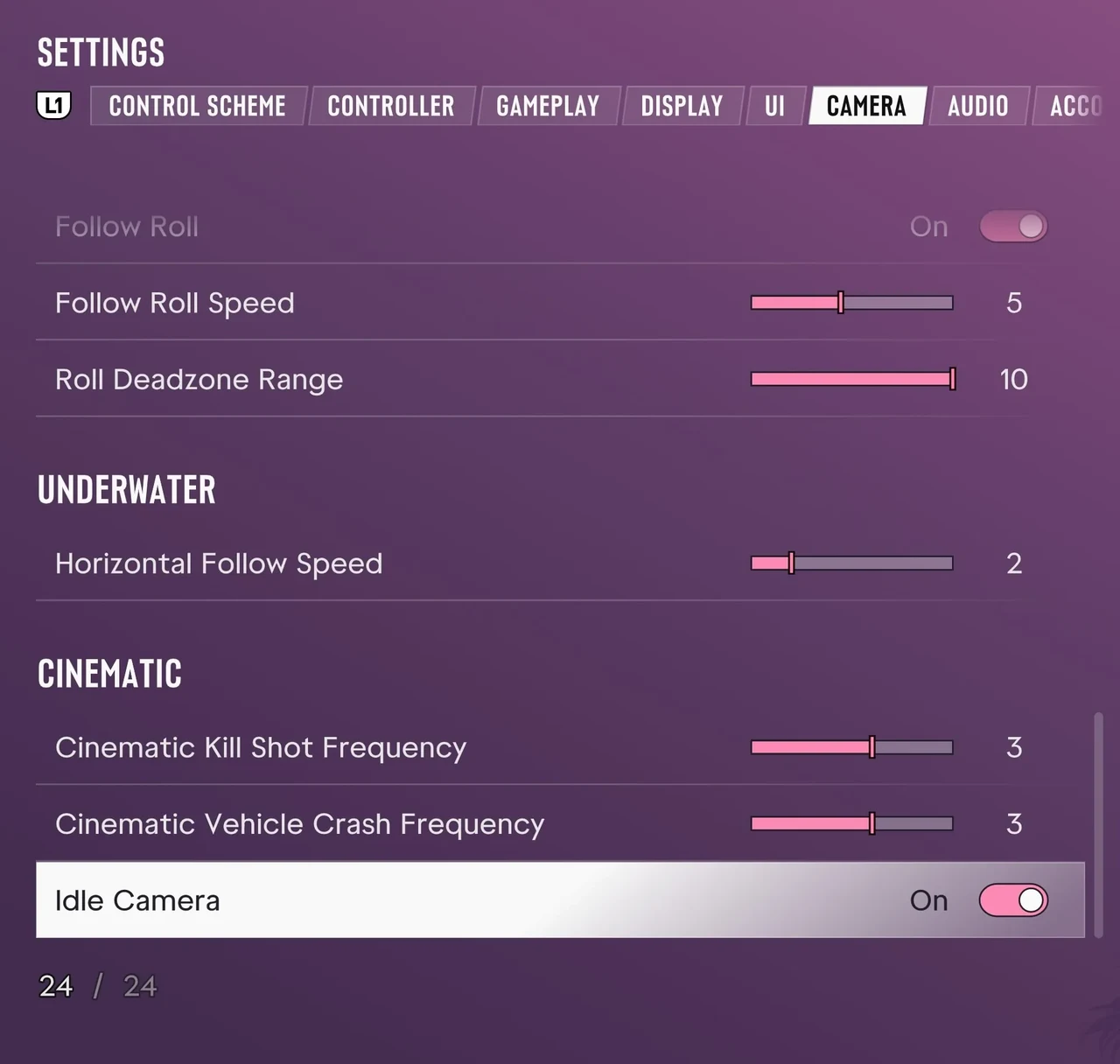
Öffne Camera und scrolle zu Cinematic → Idle Camera, um die automatische Kamera bei Inaktivität auszuschalten. Comfort und die Ansichten für Fußwege und Fahrten stehen weiter oben im selben Tab.
Lautstärke und Bildschirmsprachausgabe einstellen
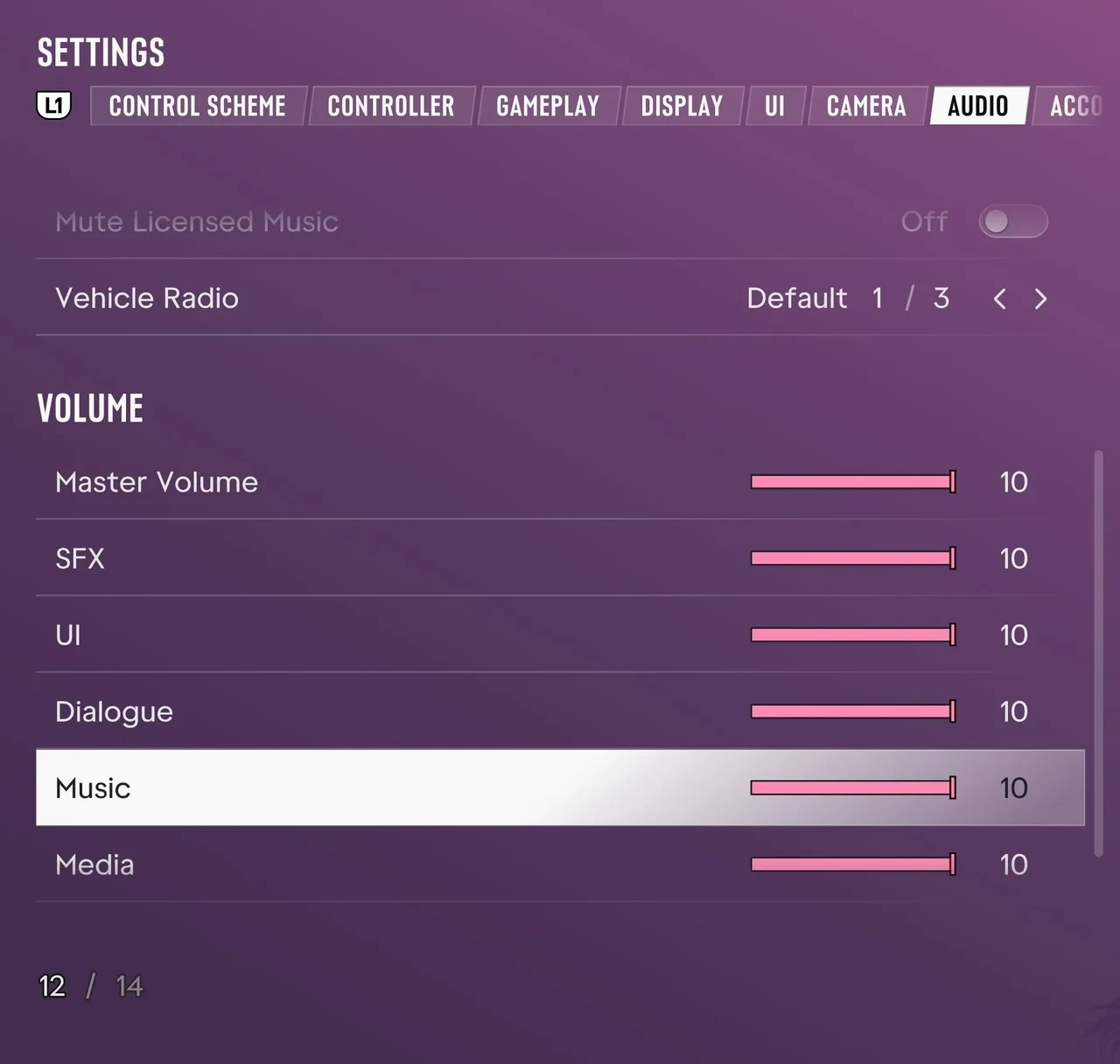
Öffne Audio → Volume. Sind die Figuren schwer zu verstehen, senke Music oder passe Dialogue separat an. Narration steht in einem eigenen Abschnitt desselben Tabs. Mit Restore Default unten stellst du die Standardeinstellungen wieder her.