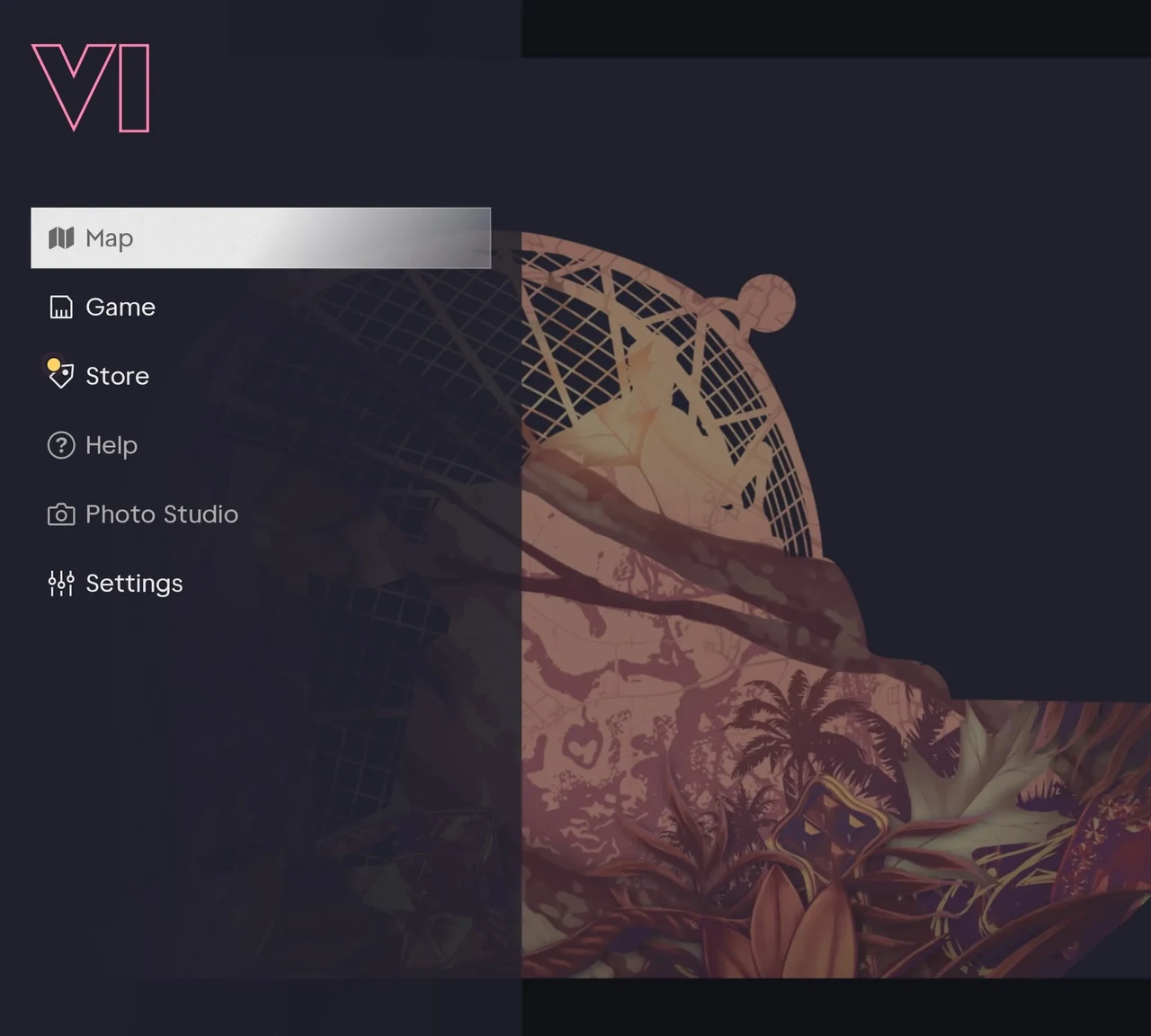
Abre el menú de pausa y elige Configuración. Inicia en UI para subtítulos, Controller para el puntero y la cámara si la vista resulta incómoda.
Configura los subtítulos y el HUD.
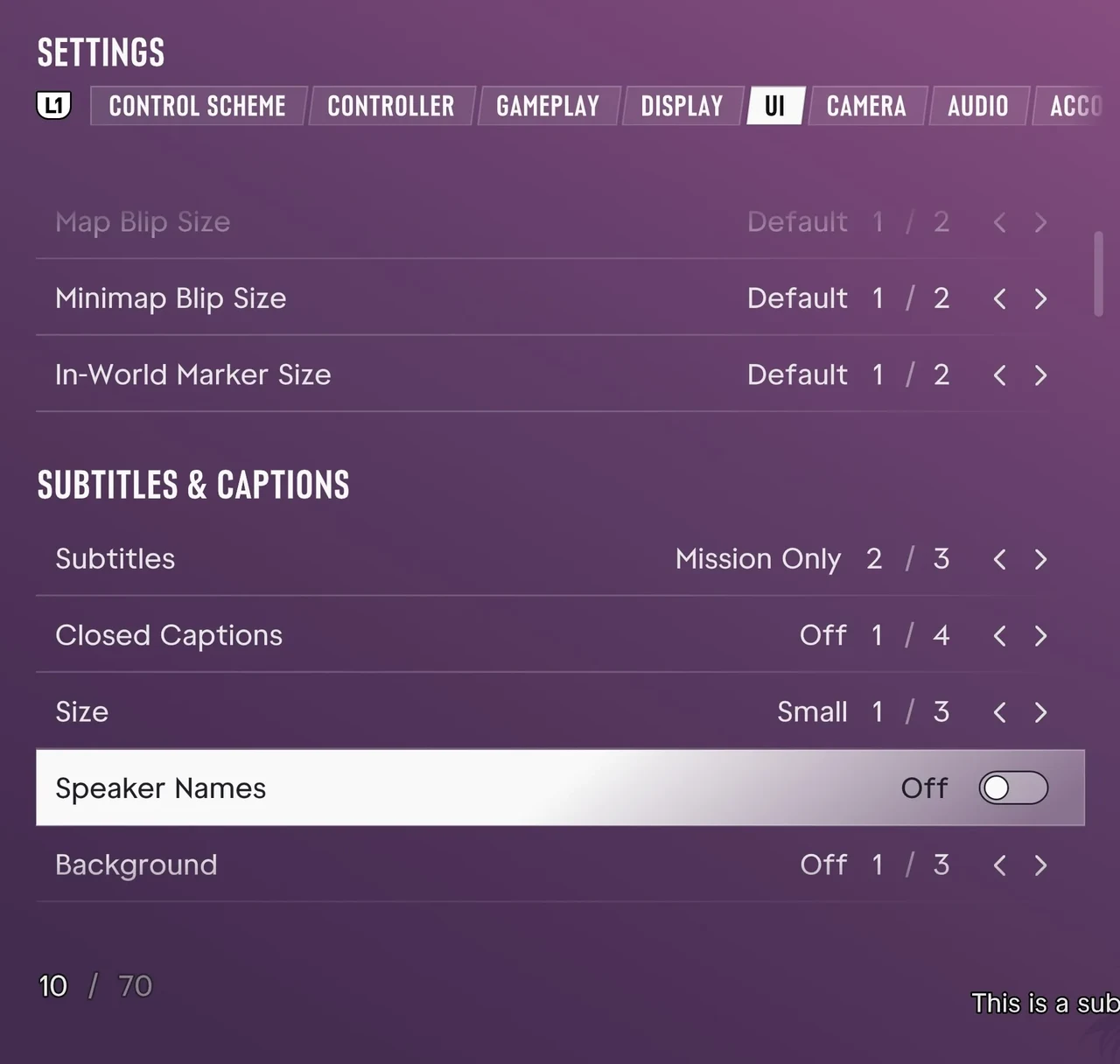
Abre UI y busca Subtítulos y subtítulos y Escalado y legibilidad. Realiza esos cambios primero si juegas desde el sofá. Comprueba si puedes leer el diálogo y las indicaciones de navegación desde tu asiento habitual antes de modificar las notificaciones del HUD.
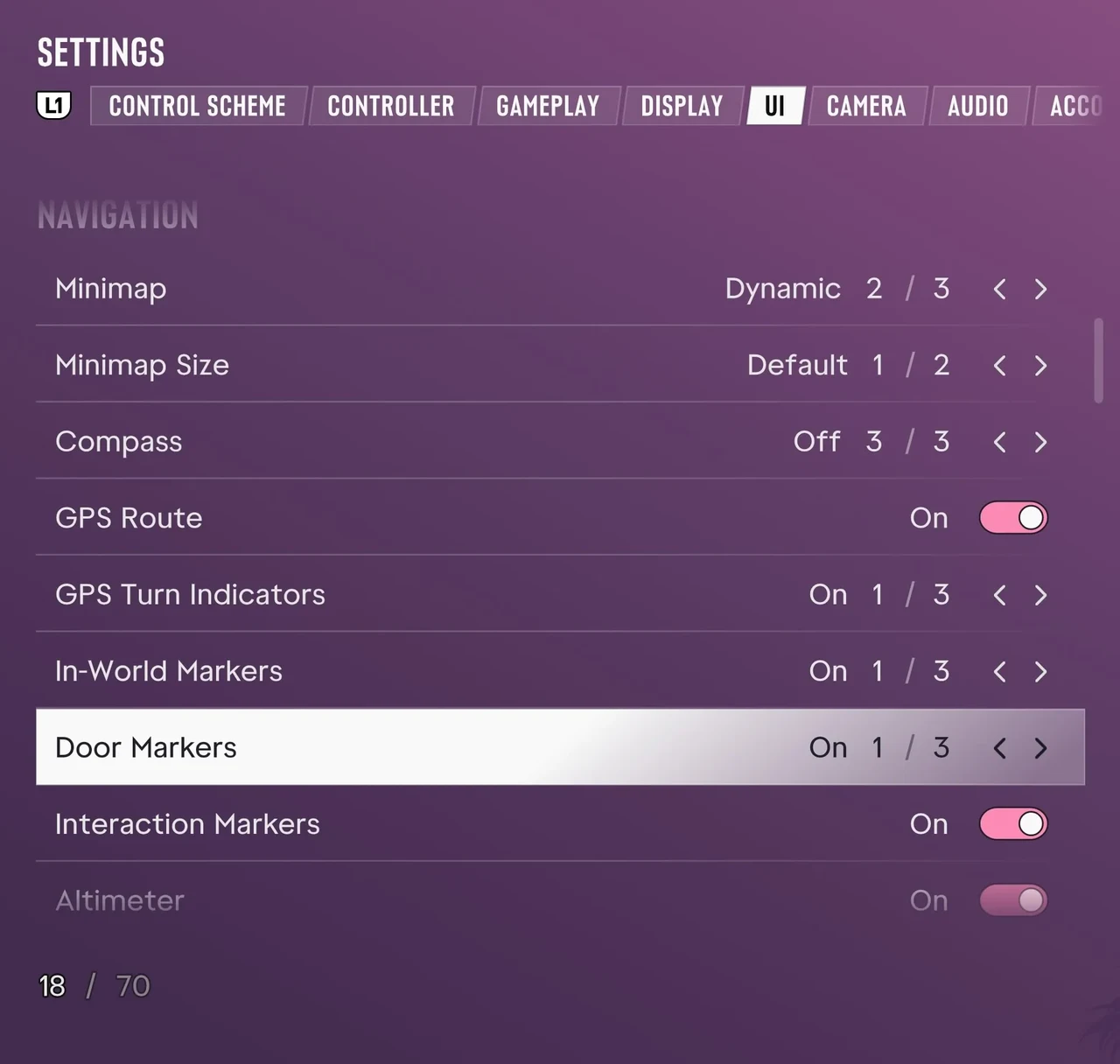
Abre UI → Navigation para elegir el tamaño del minimapa y activar o desactivar la ruta GPS o los marcadores de puertas.
Ajusta el puntero y el movimiento.
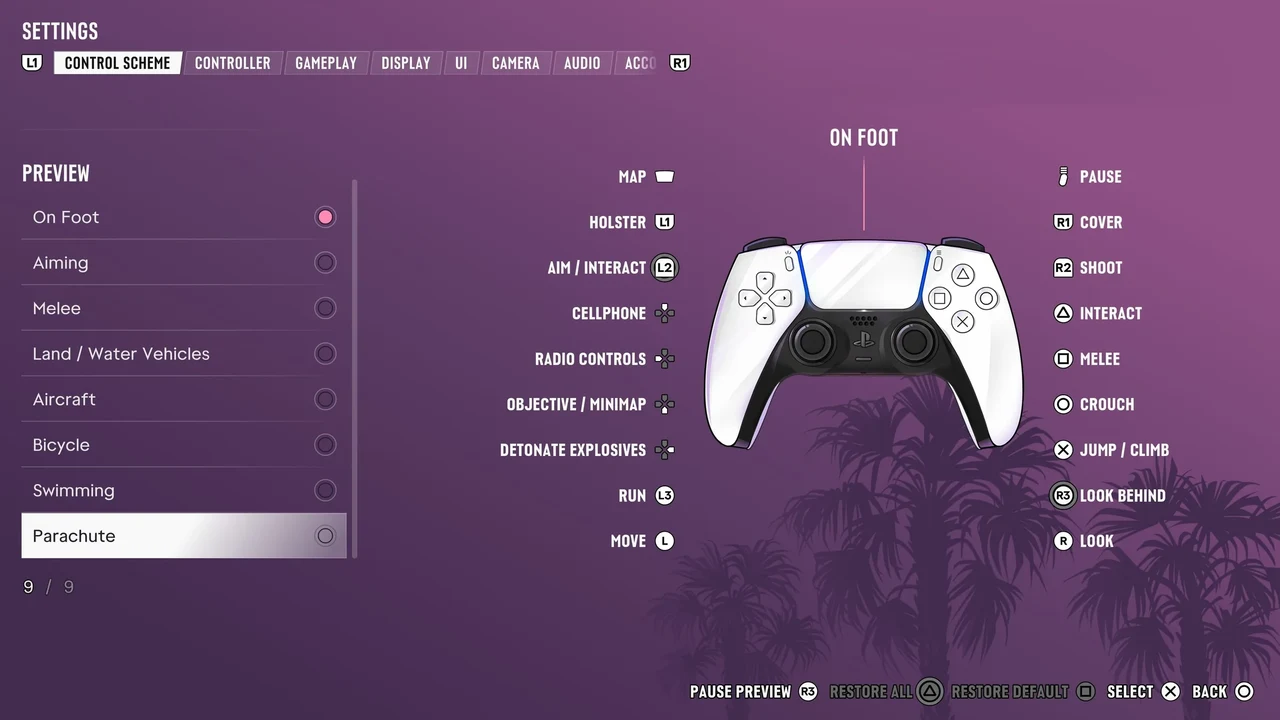
Utiliza el controlador para obtener mayor sensibilidad al mirar y al apuntar, o para controles invertidos. Utiliza Control Scheme para verificar los ajustes de la acción que estás practicando. Caminar, conducir y volar tienen sus propios diseños de control. Prueba un único ajuste con el pie o durante un corto viaje antes de cambiar el siguiente parámetro.
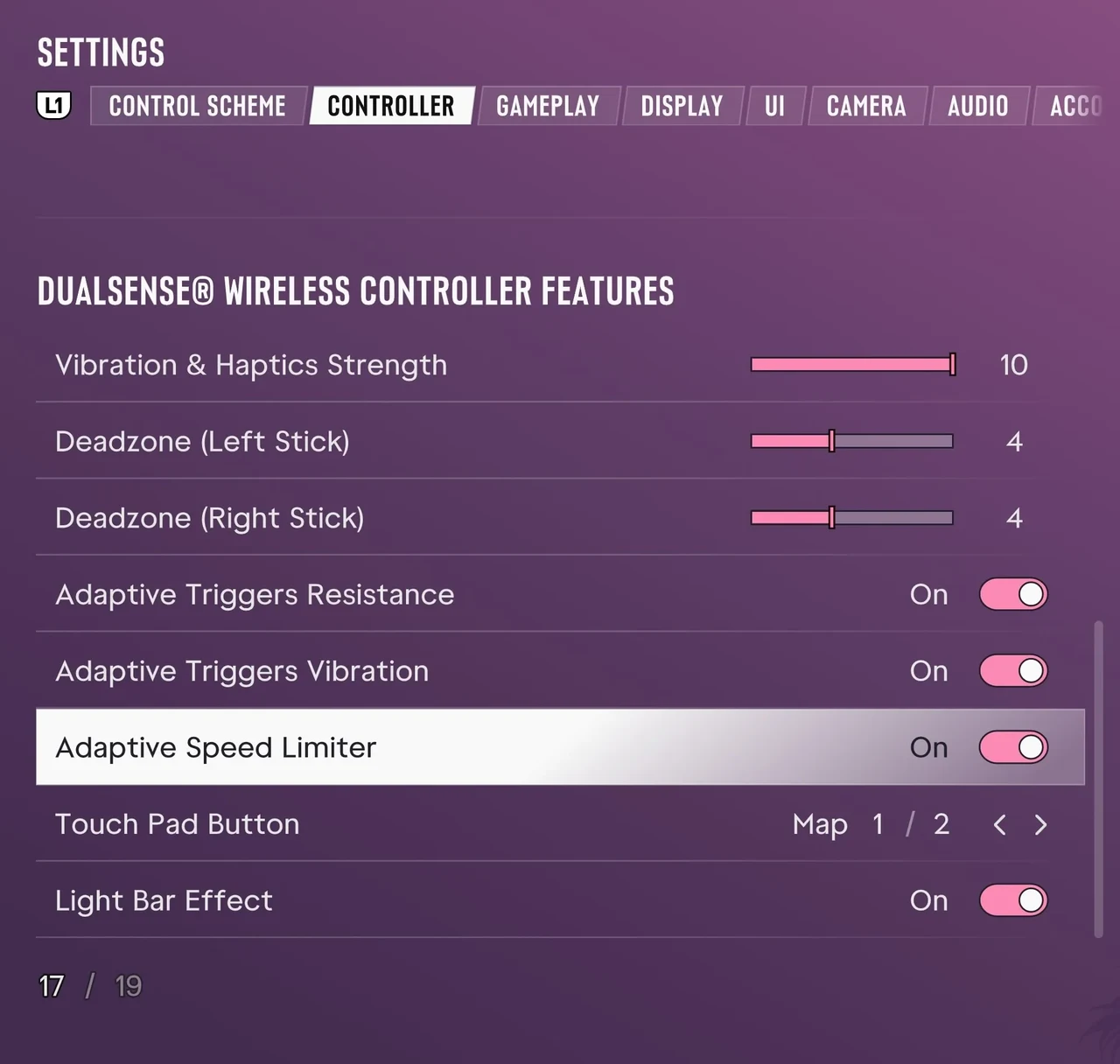
En PS5, baja en Controller para ajustar las zonas muertas de los sticks y los gatillos adaptativos del DualSense.
Ajusta la cámara
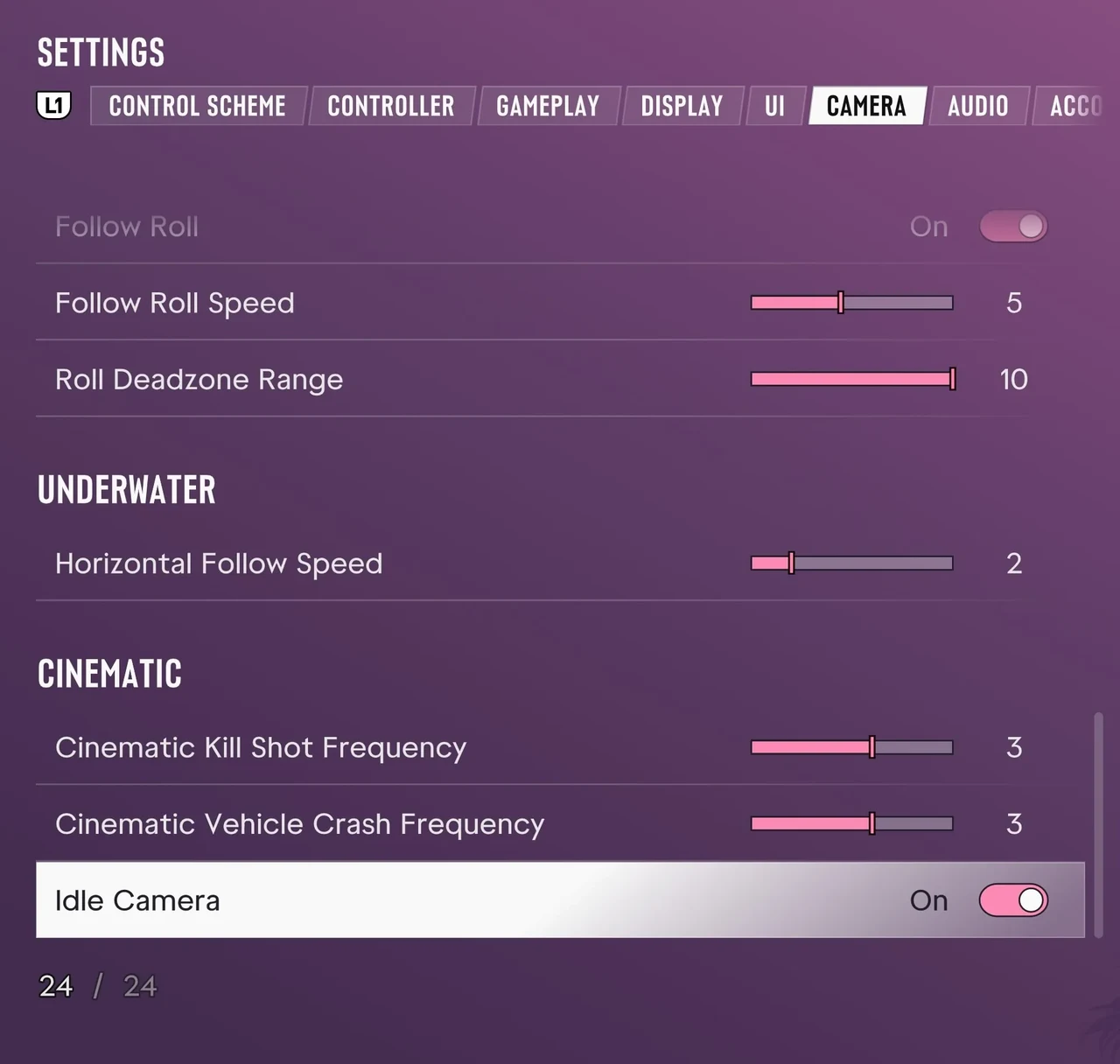
Abre Camera y baja hasta Cinematic → Idle Camera para desactivar la cámara automática cuando no te mueves. Comfort y las vistas para ir a pie o conducir están más arriba en la misma pestaña.
Ajusta el volumen y la narración
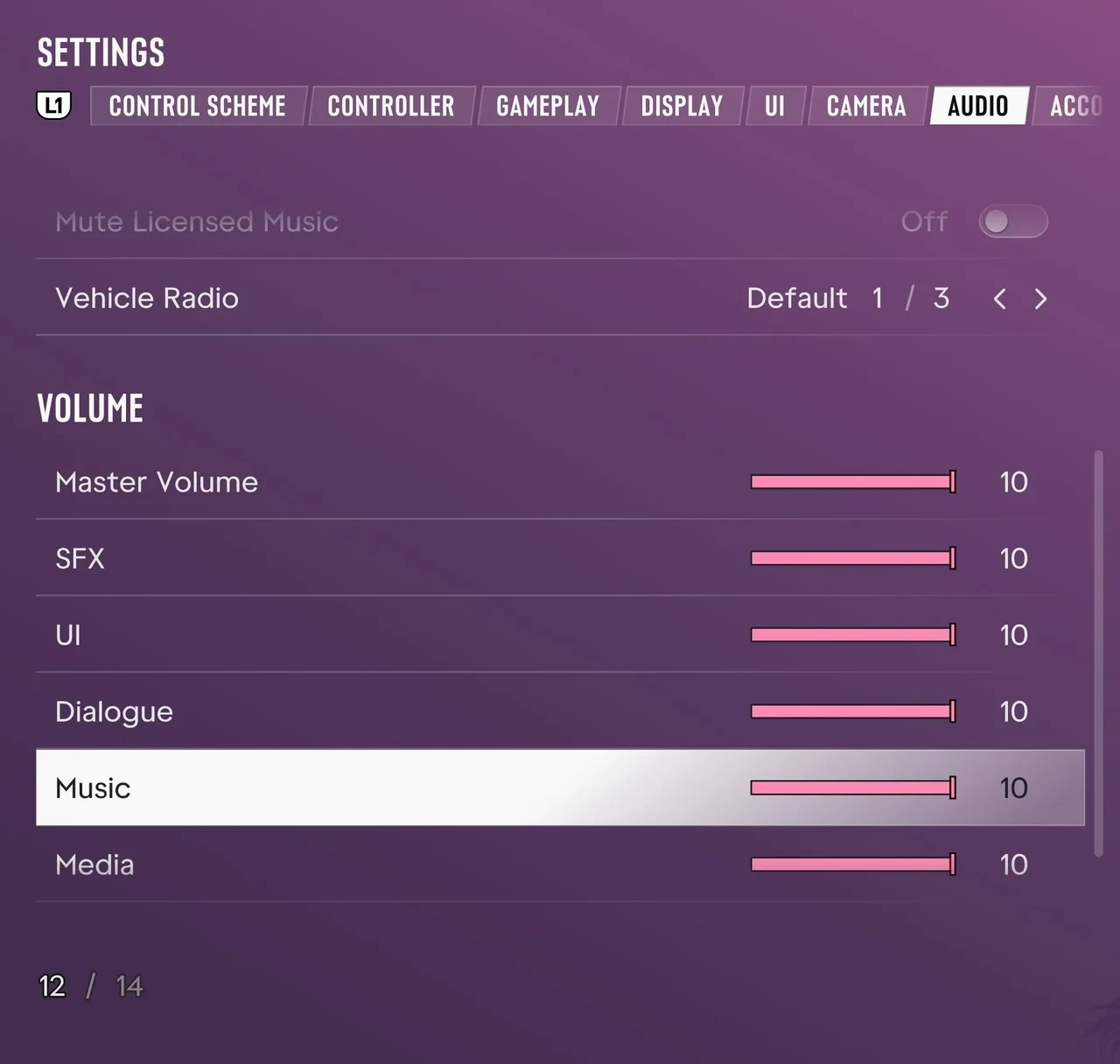
Abre Audio → Volume. Si no se oye bien a los personajes, baja Music o ajusta Dialogue por separado. Narration está en otra sección de la misma pestaña. Usa Restore Default al pie de la pantalla para restablecer los ajustes actuales.