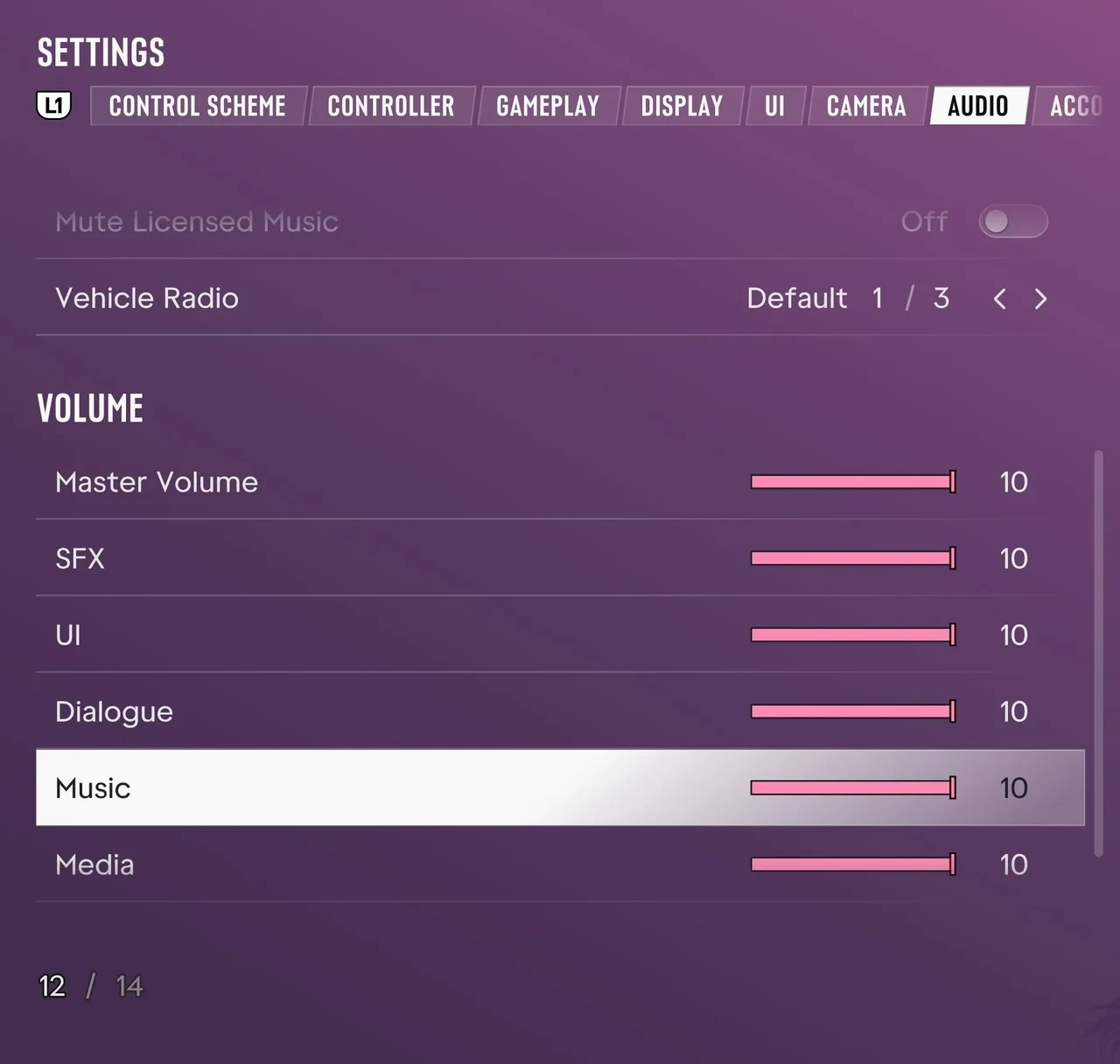
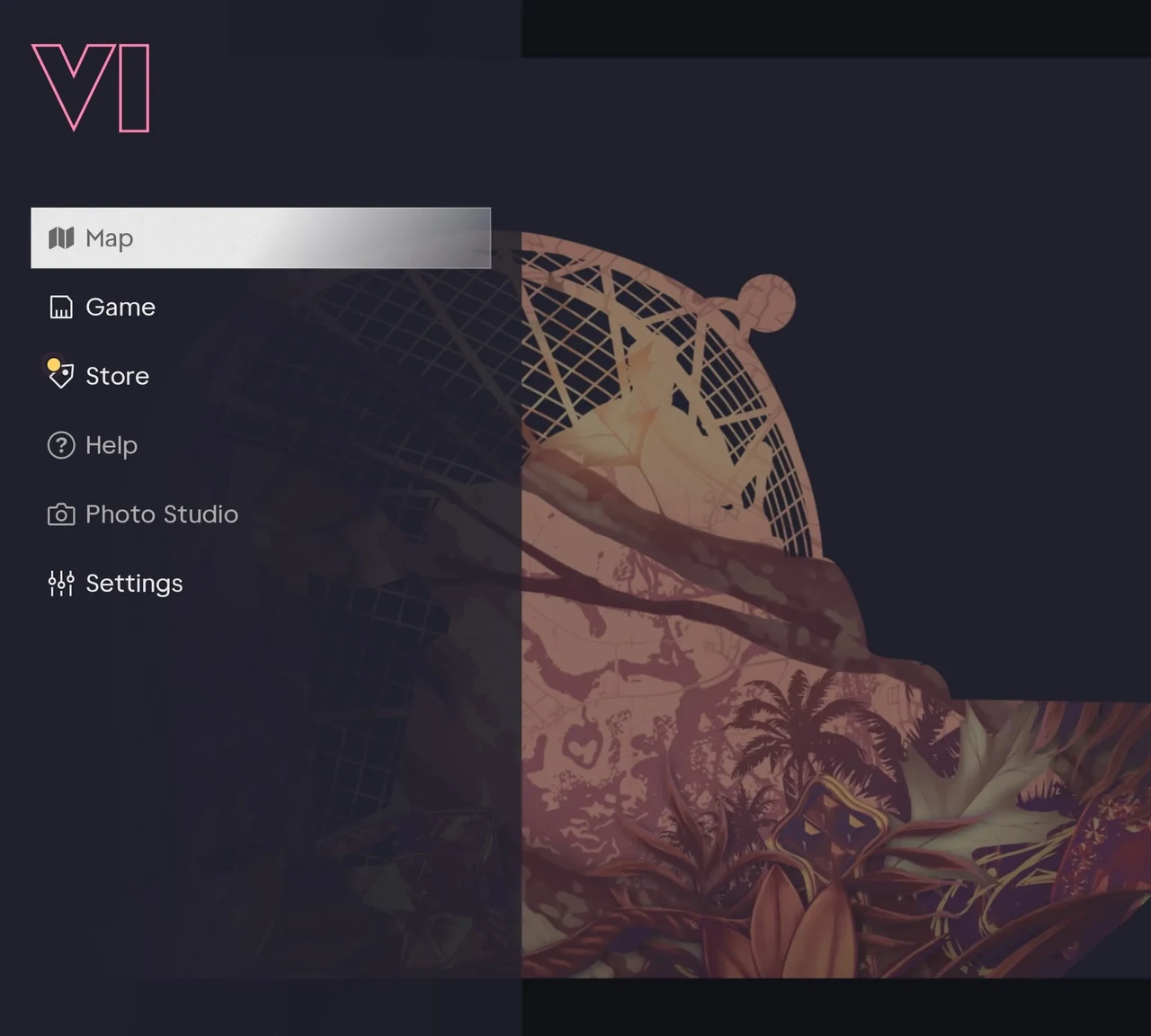
Ouvrez le menu de pause et choisissez « Paramètres ». Activez « Interface UI » pour les sous-titres, « Contrôleur » pour le tir, et « Caméra » si la vue vous semble inconfortable.
Configurez les sous-titres et le HUD
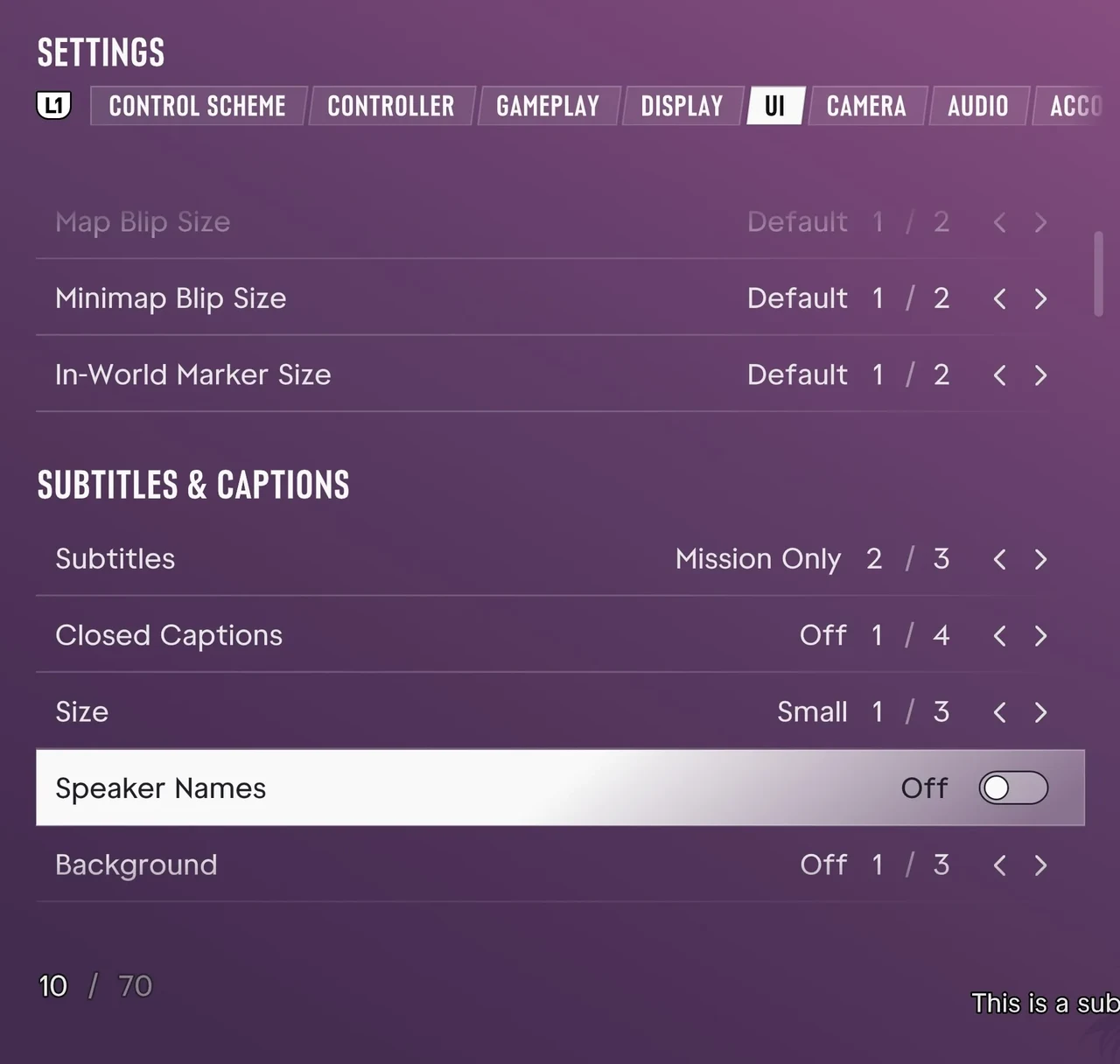
Ouvrez l'interface utilisateur et cherchez les sous-titres, les annotations et la lisibilité. Modifiez ces paramètres en premier si vous jouez sur le canapé. Vérifiez d'abord si vous pouvez lire les dialogues et les indications de navigation depuis votre siège habituel avant de modifier les notifications du HUD.
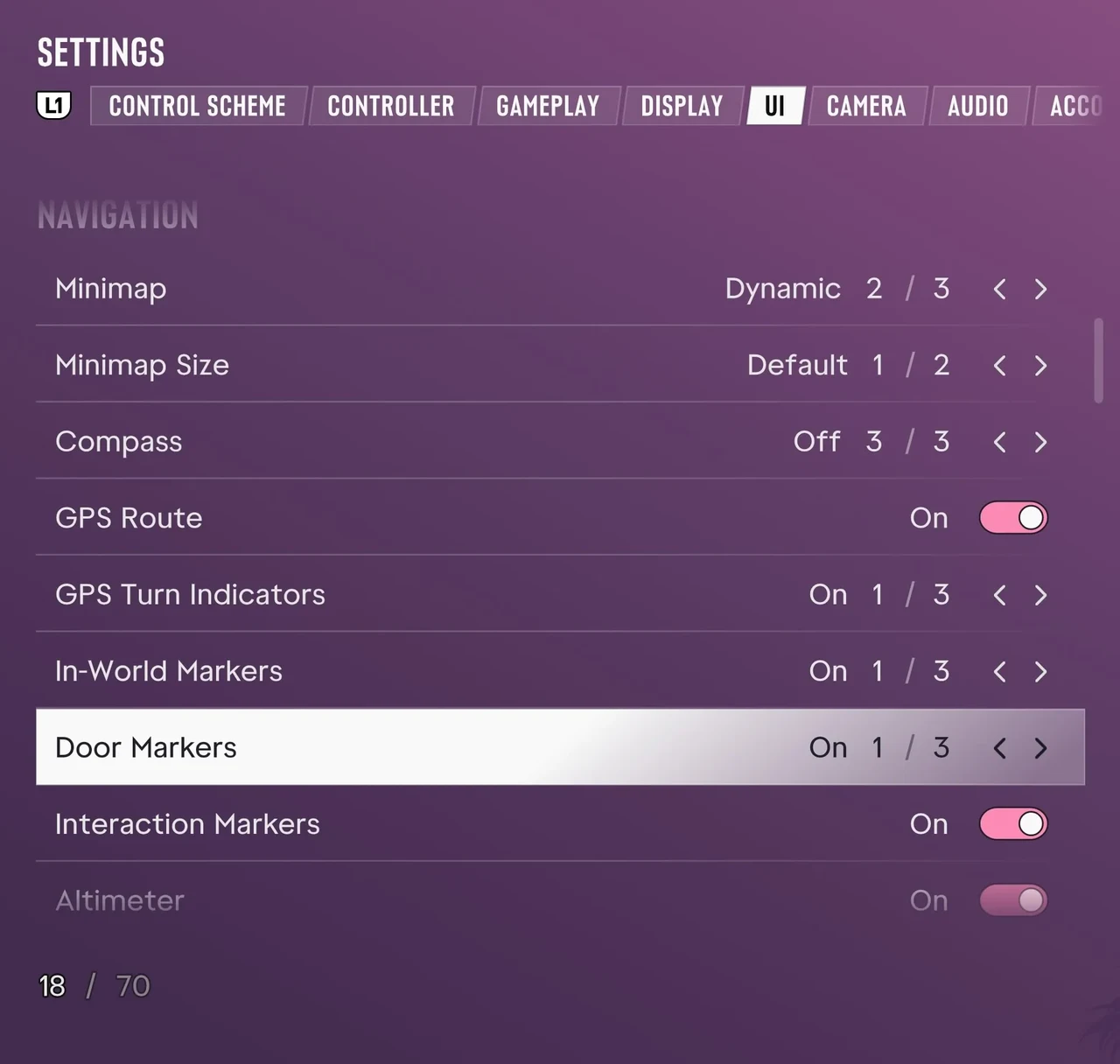
Ouvrez UI → Navigation pour régler la taille de la mini-carte et afficher ou masquer le trajet GPS et les repères de porte.
Améliorez l'aim et le mouvement
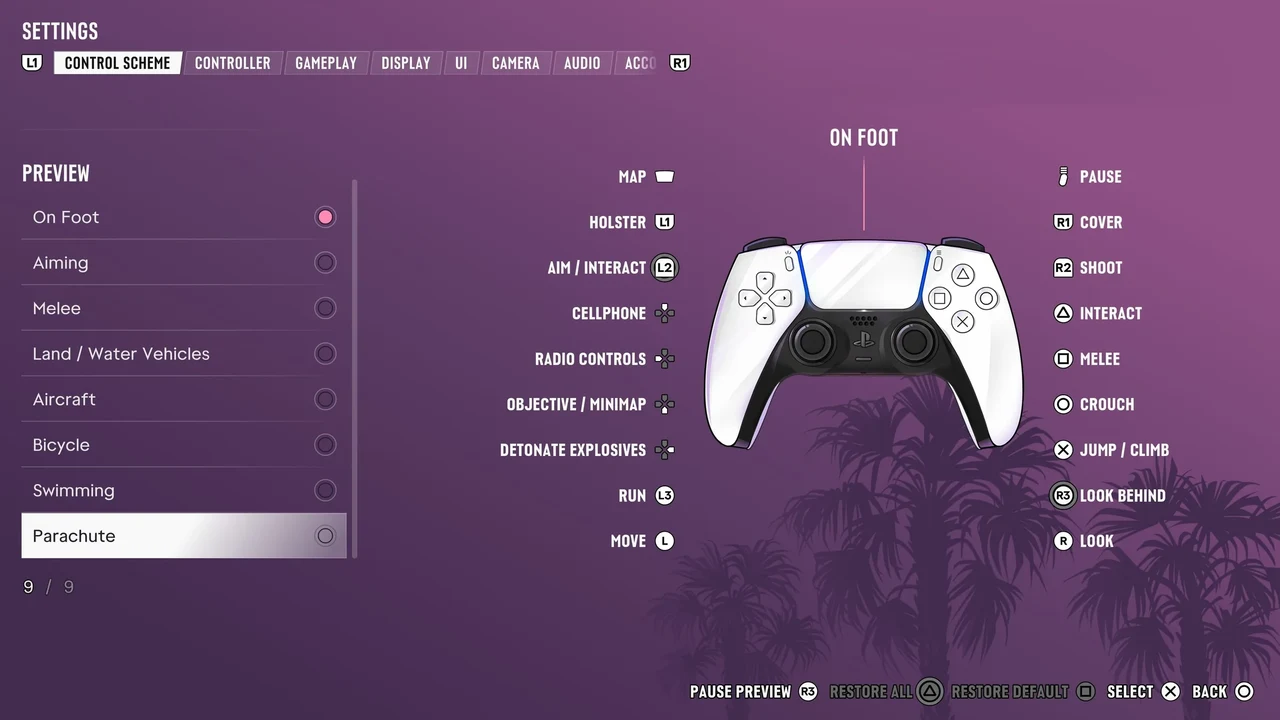
Utilisez le contrôleur pour améliorer la sensibilité de regard et de tir, ou des contrôles inversés. Utilisez Control Scheme pour vérifier les réglages des commandes que vous pratiquez. La marche, la conduite et le vol ont chacun leur propre configuration. Testez une seule modification avec les pieds ou pendant une courte conduite avant de modifier l'autre réglage.
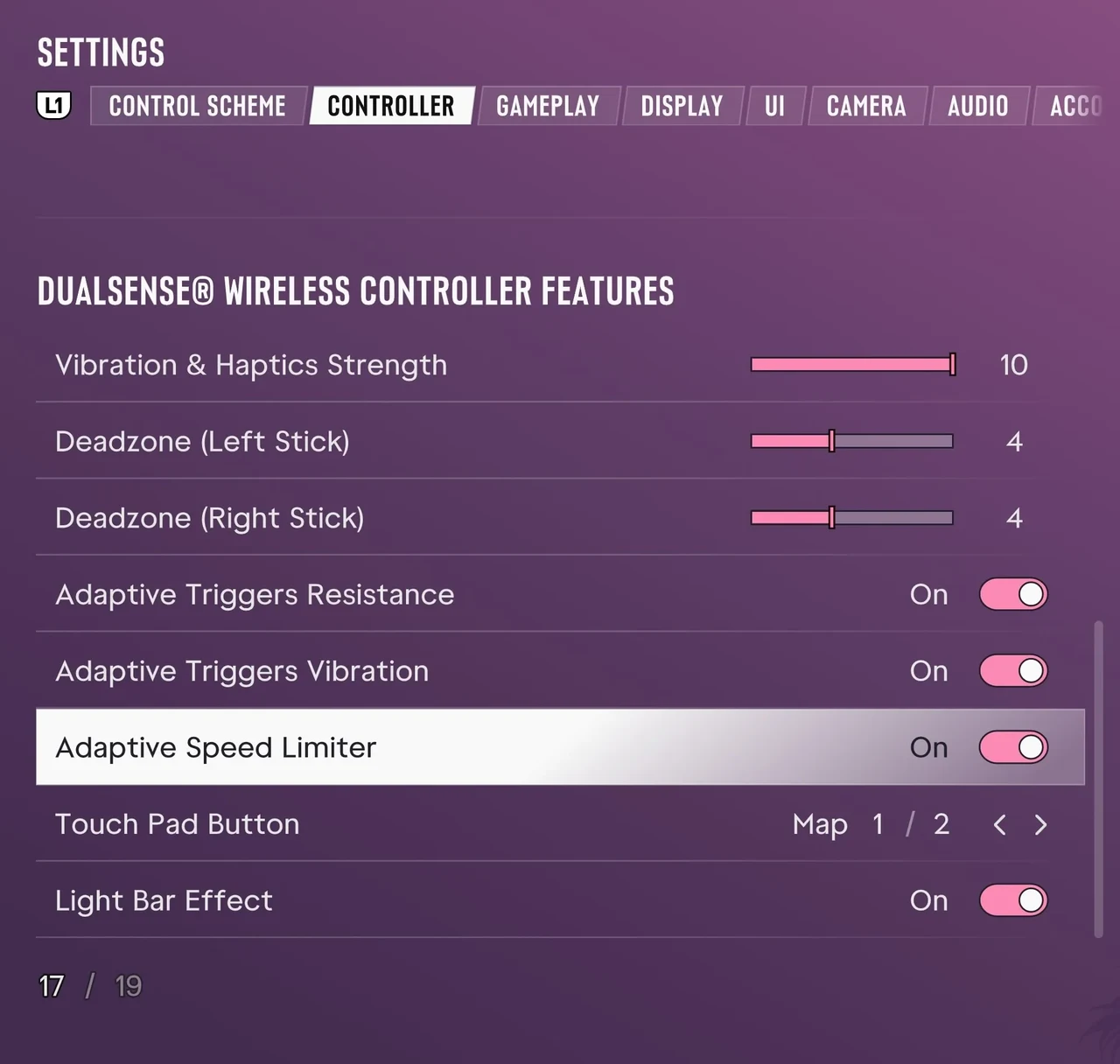
Sur PS5, descendez dans Controller pour régler les zones mortes des sticks et les gâchettes adaptatives de la DualSense.
Régler la caméra
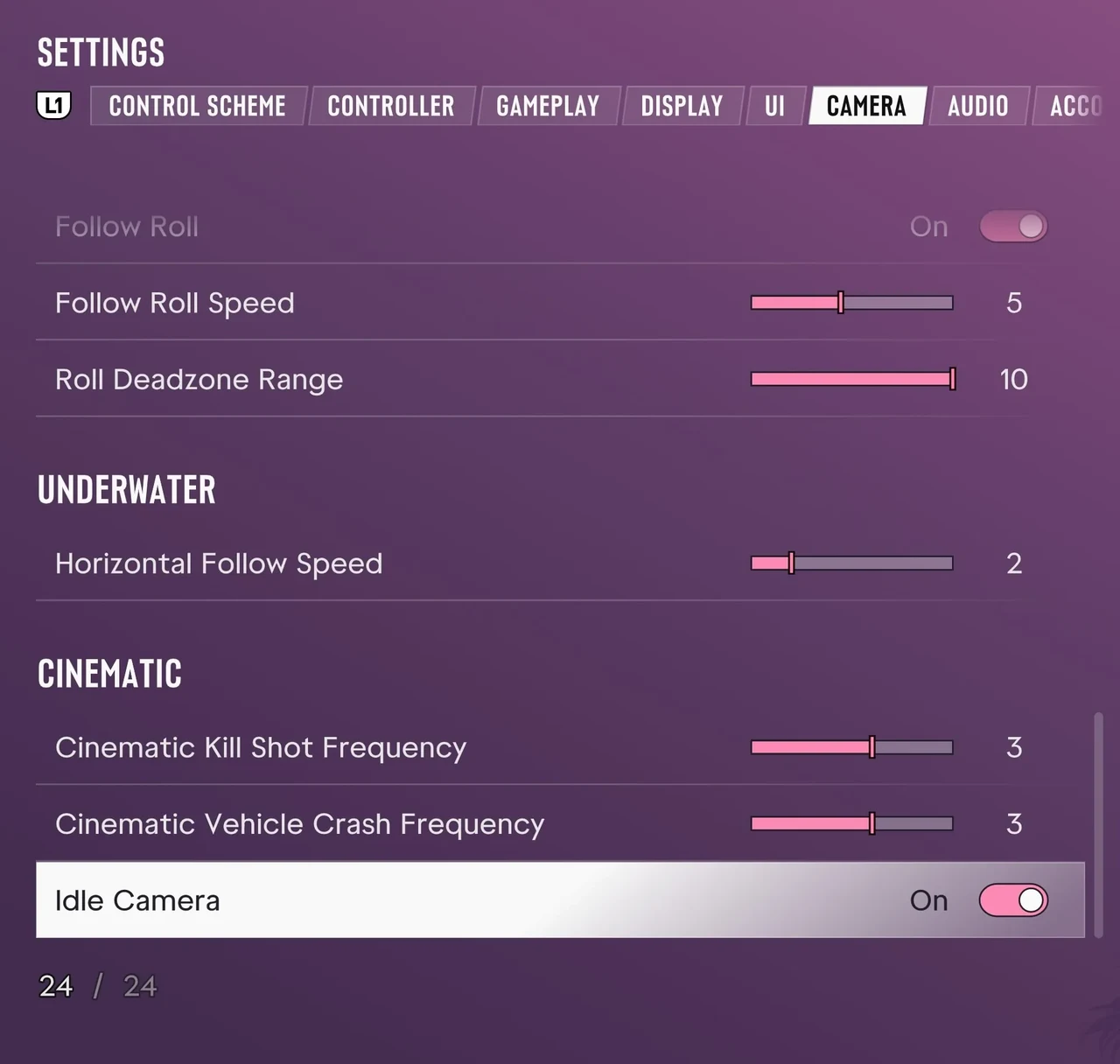
Ouvrez Camera et descendez jusqu’à Cinematic → Idle Camera pour couper la caméra automatique à l’arrêt. Comfort et les vues à pied et en véhicule se trouvent plus haut dans le même onglet.
Régler le volume et la narration
Ouvrez Audio → Volume. Si la musique couvre les voix, baissez Music ou réglez Dialogue séparément. Narration se trouve dans une autre section du même onglet. Sélectionnez Restore Default en bas pour rétablir les réglages par défaut.