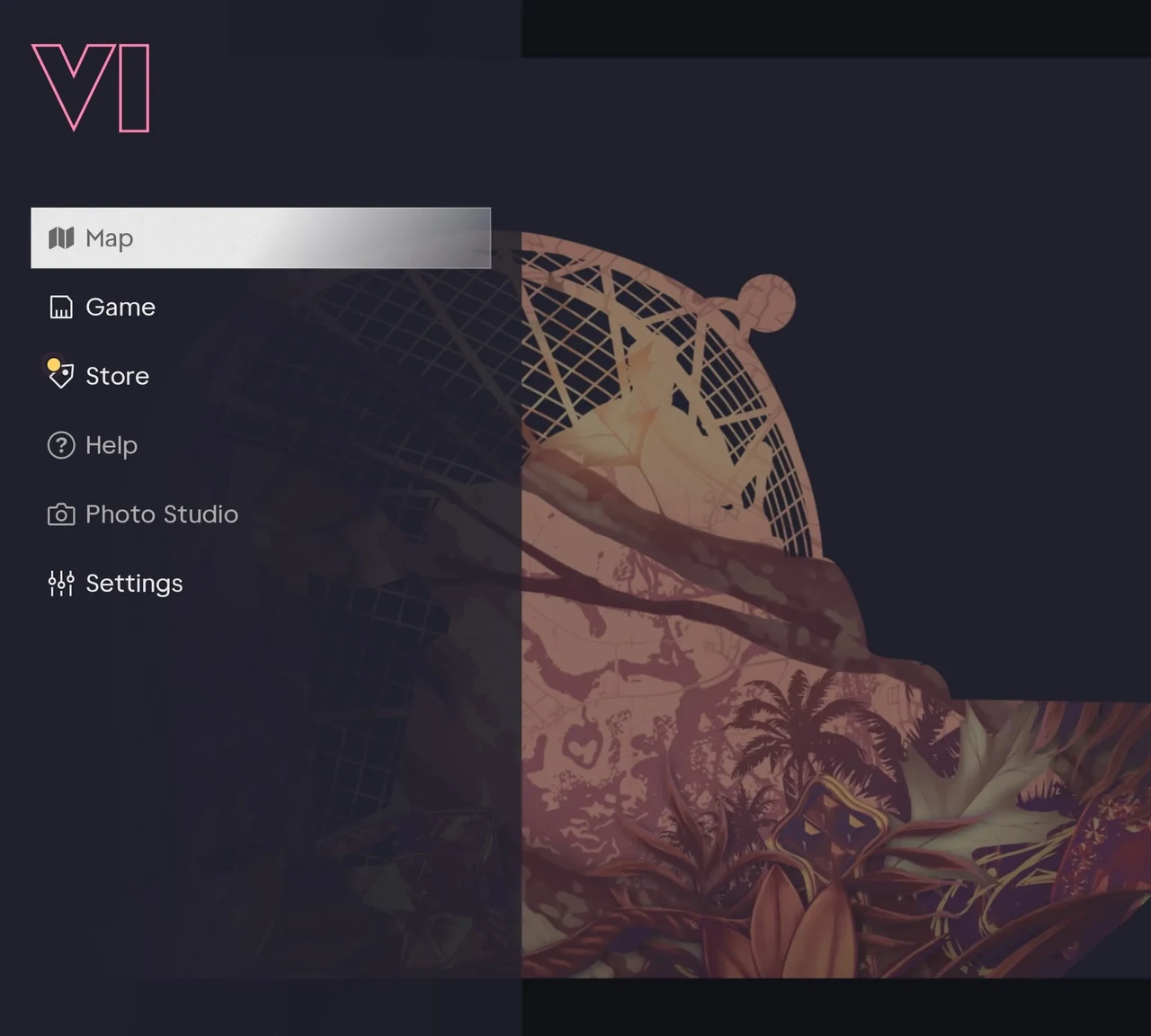
パーサメントメニューを開き、設定を選択します。字幕用にはUI、照準用にはコントローラー、視界が不快に感じる場合はカメラを使用します。
字幕とHUDを設定します。
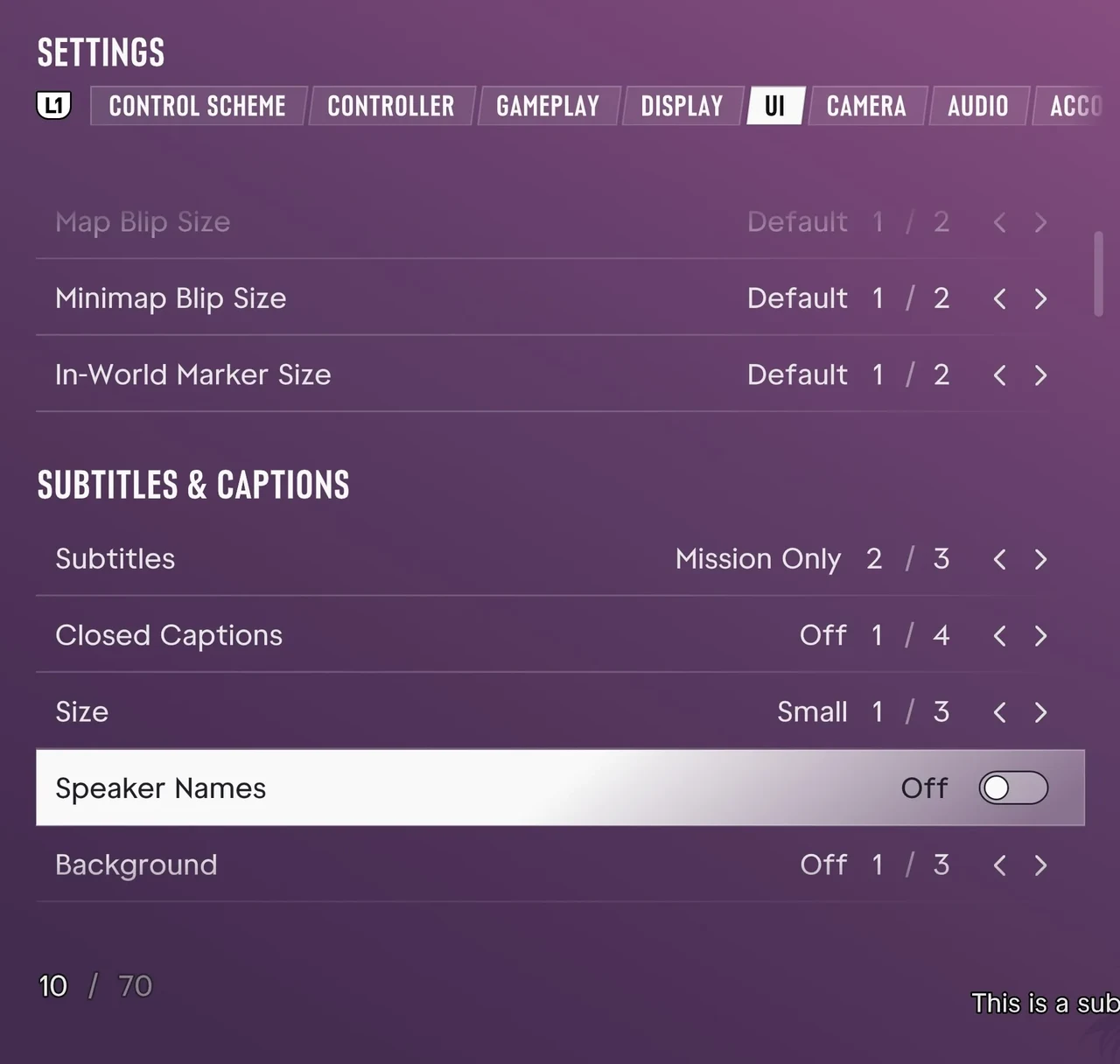
UIを開き、『字幕とキャプション』および『スケーリングと可読性』を探します。ソファでプレイする場合はこれらを先に変更します。HUD通知を変更する前に、通常の座席で対話内容やナビゲーションのヒントが読めるか確認してください。
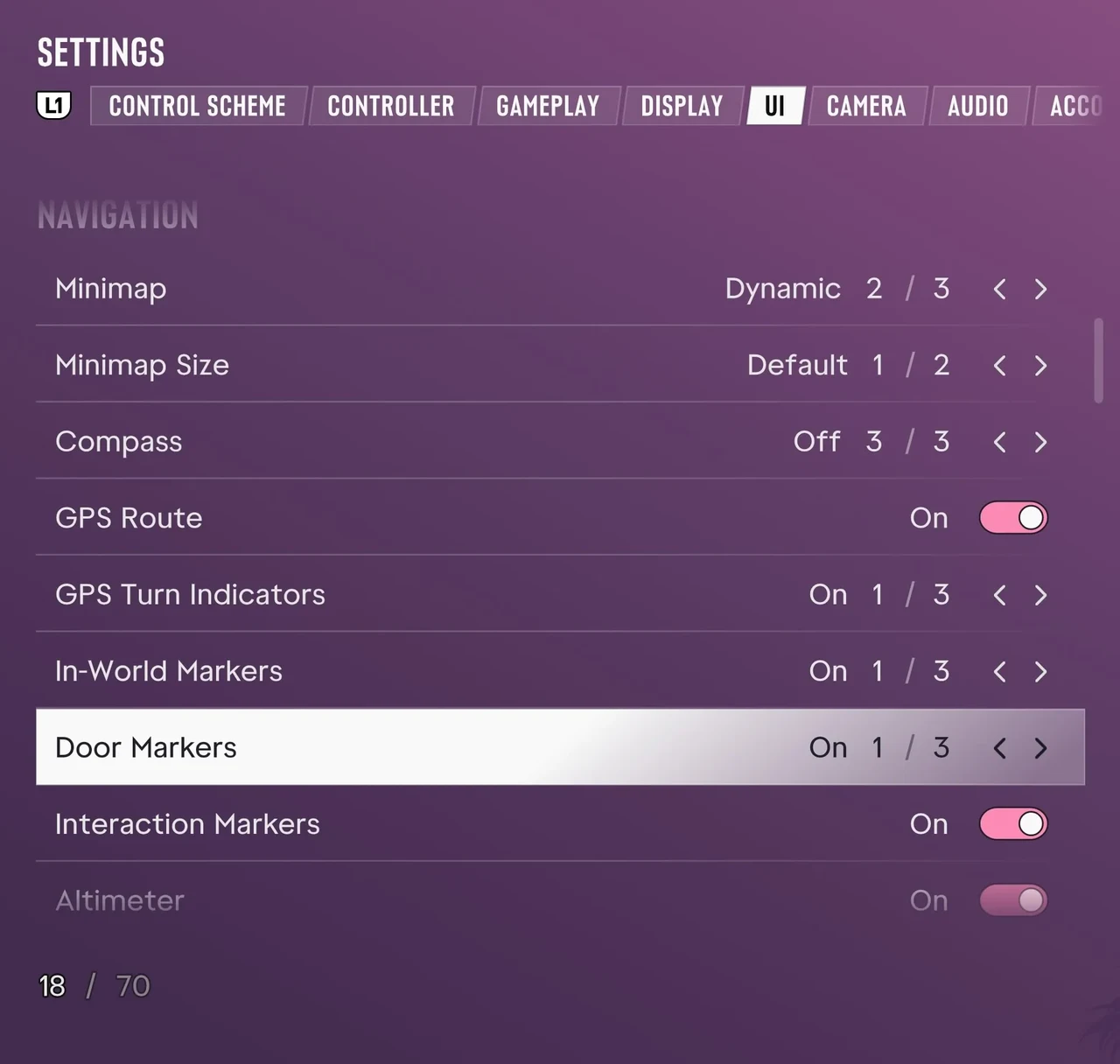
UI → Navigation でミニマップの大きさを変えたり、GPS ルートやドアマーカーを表示・非表示にしたりできます。
照準と移動の設定を調整します。
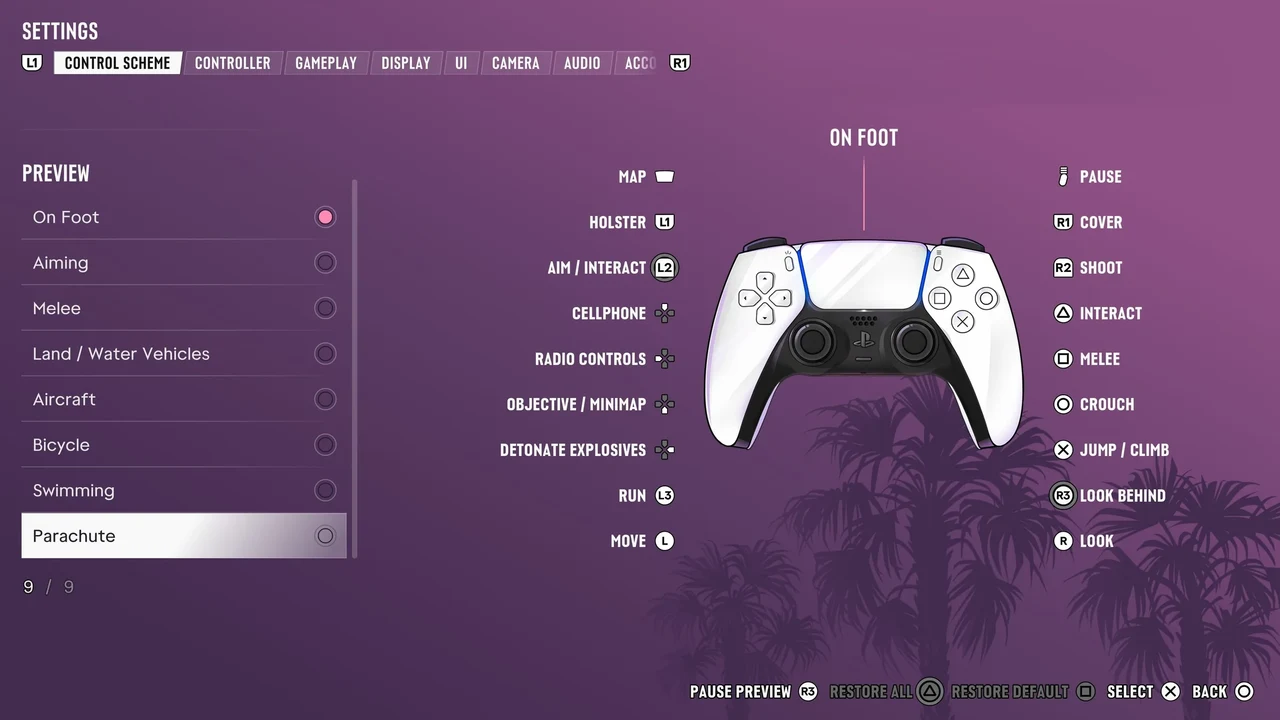
視線と照準の感度や逆転コントロールにコントローラーを使用し、練習している動作のバインディングを確認するためにControl Schemeを使用してください。歩行、運転、飛行はそれぞれ異なるレイアウトを持ちます。単一の調整を歩行や短い運転で試してから、次の設定を変更してください。
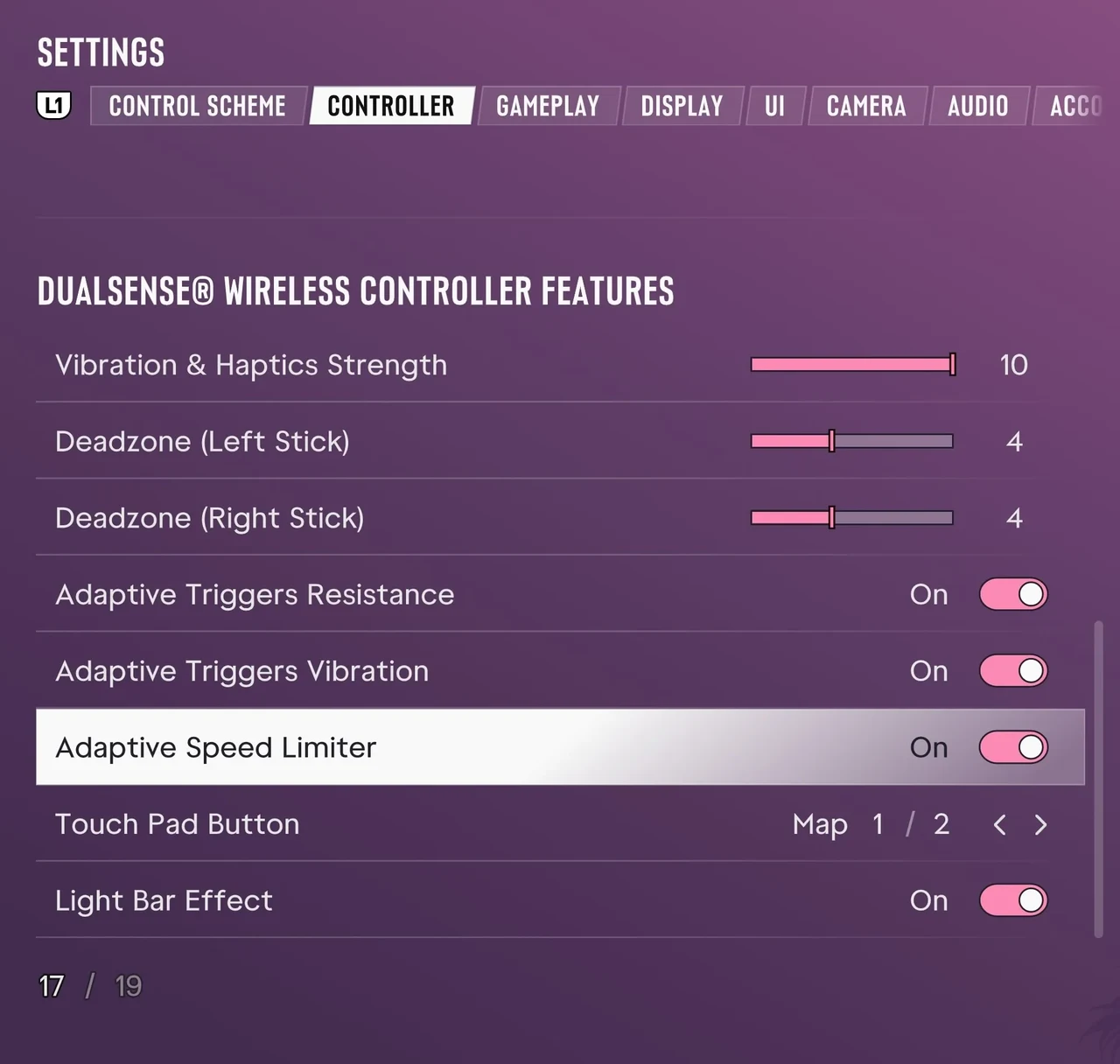
PS5 では Controller を下にスクロールすると、DualSense のスティックのデッドゾーンとアダプティブトリガーを調整できます。
カメラを調整する
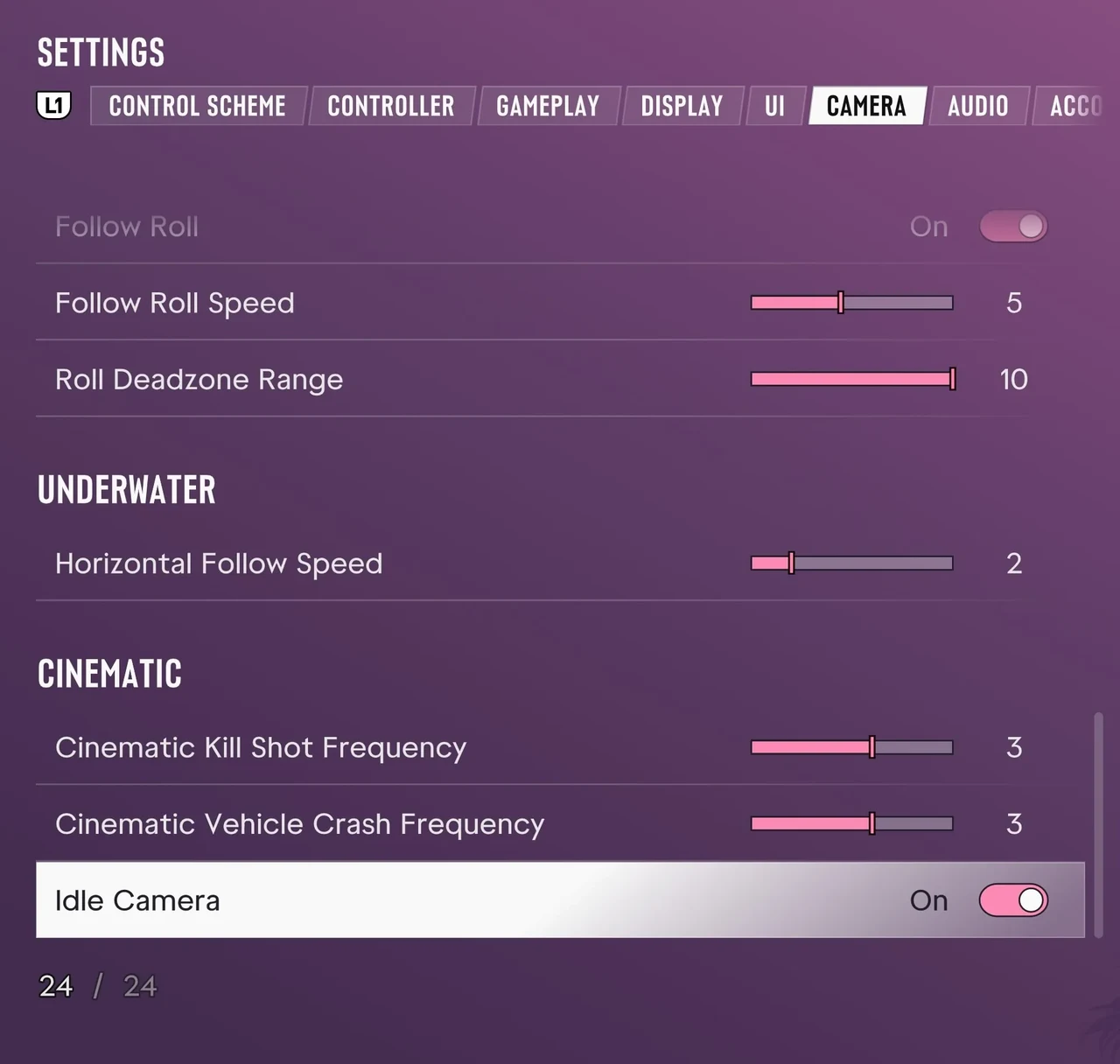
Camera を開き、Cinematic → Idle Camera までスクロールすると、操作していないときの自動カメラをオフにできます。徒歩・車両の視点と Comfort は同じタブの上部にあります。
音量とナレーションを調整する
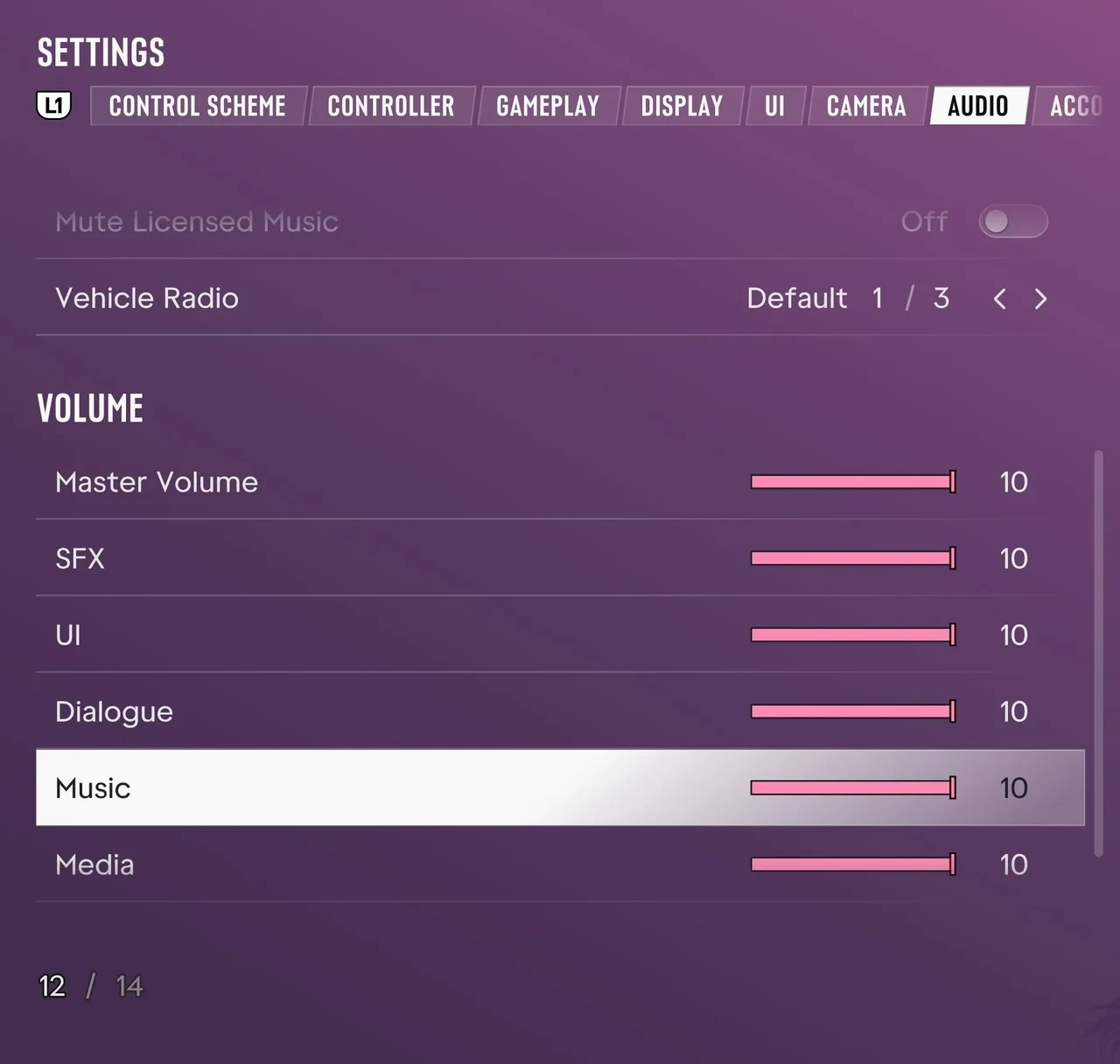
Audio → Volume を開きます。セリフが聞き取りにくい場合は、Music を下げるか Dialogue を個別に調整します。Narration は同じタブ内の別セクションです。設定を元に戻すには、画面下部の Restore Default を使います。