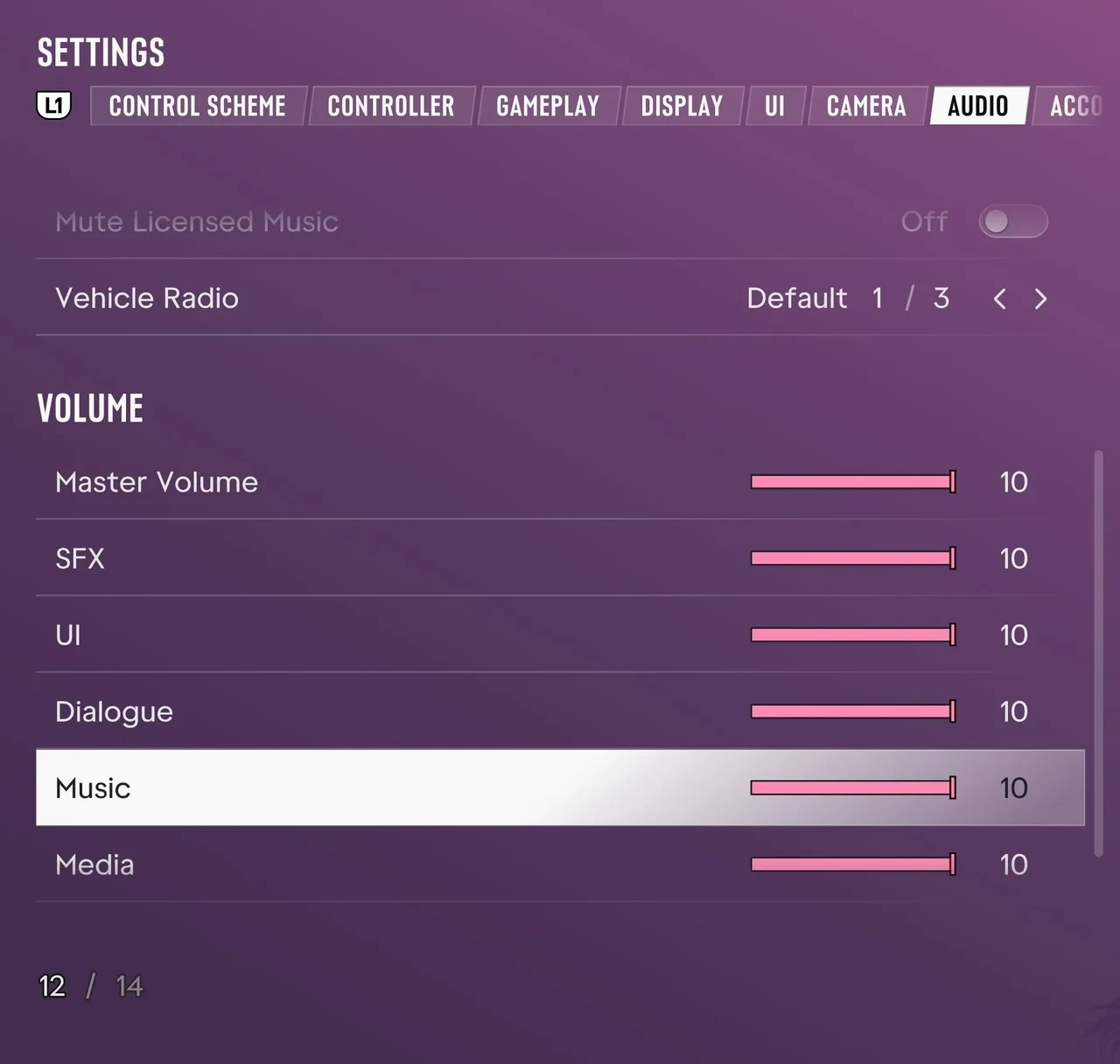
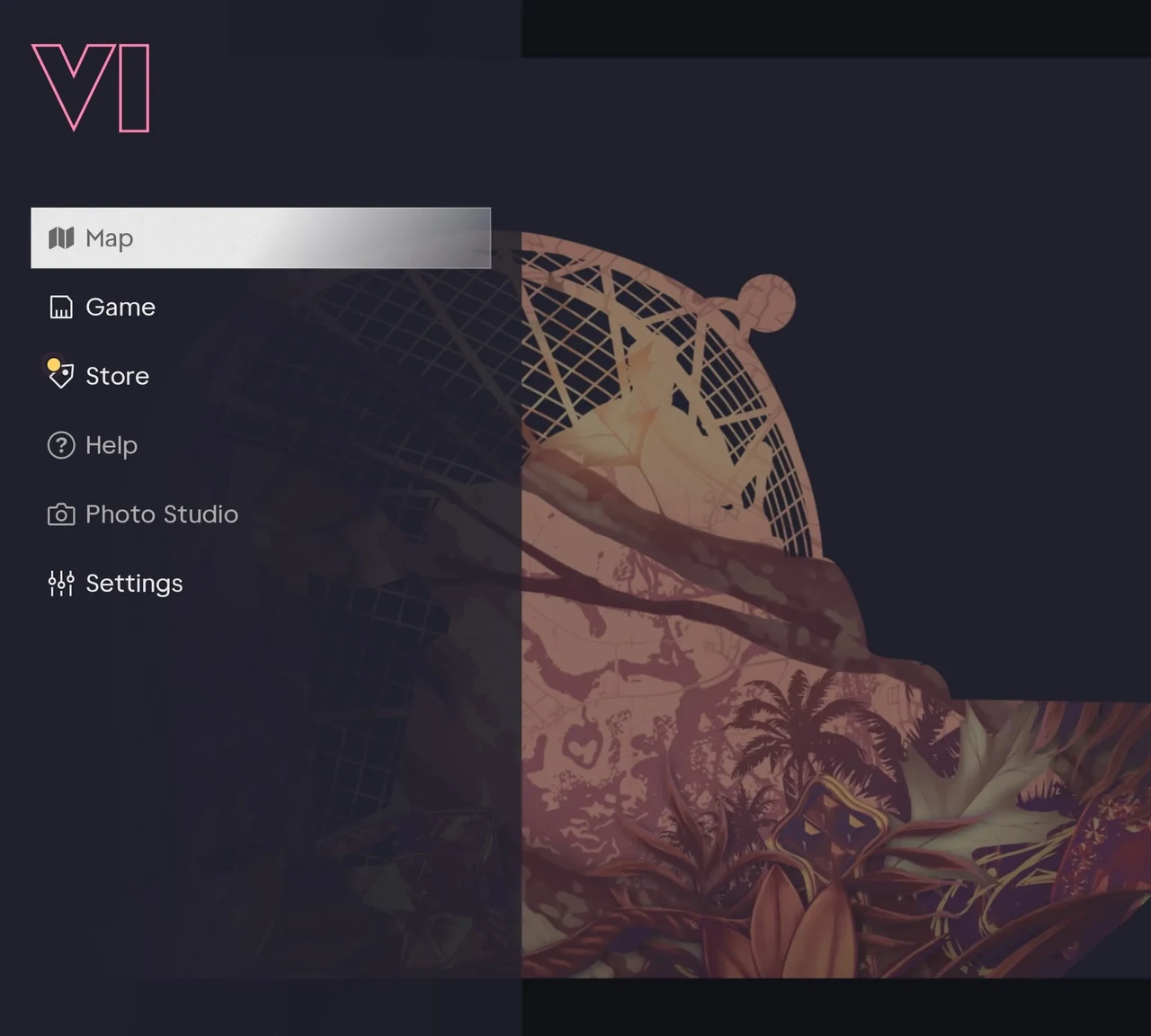
Abra o menu de pausa e escolha Configurações. Use a opção "UI para legendas", "Controles para mira" e "Câmera" se a visualização for desconfortável.
Configure as legendas e o HUD.
Abra a interface de usuário e procure Subtítulos e Legendas, além de Escala e Legibilidade. Altere esses parâmetros se você joga no sofá. Verifique se consegue ler os diálogos e indicações de navegação da sua posição normal antes de ajustar as notificações do HUD.
Abra UI → Navigation para escolher o tamanho do minimapa e ativar ou desativar a rota GPS ou os marcadores de porta.
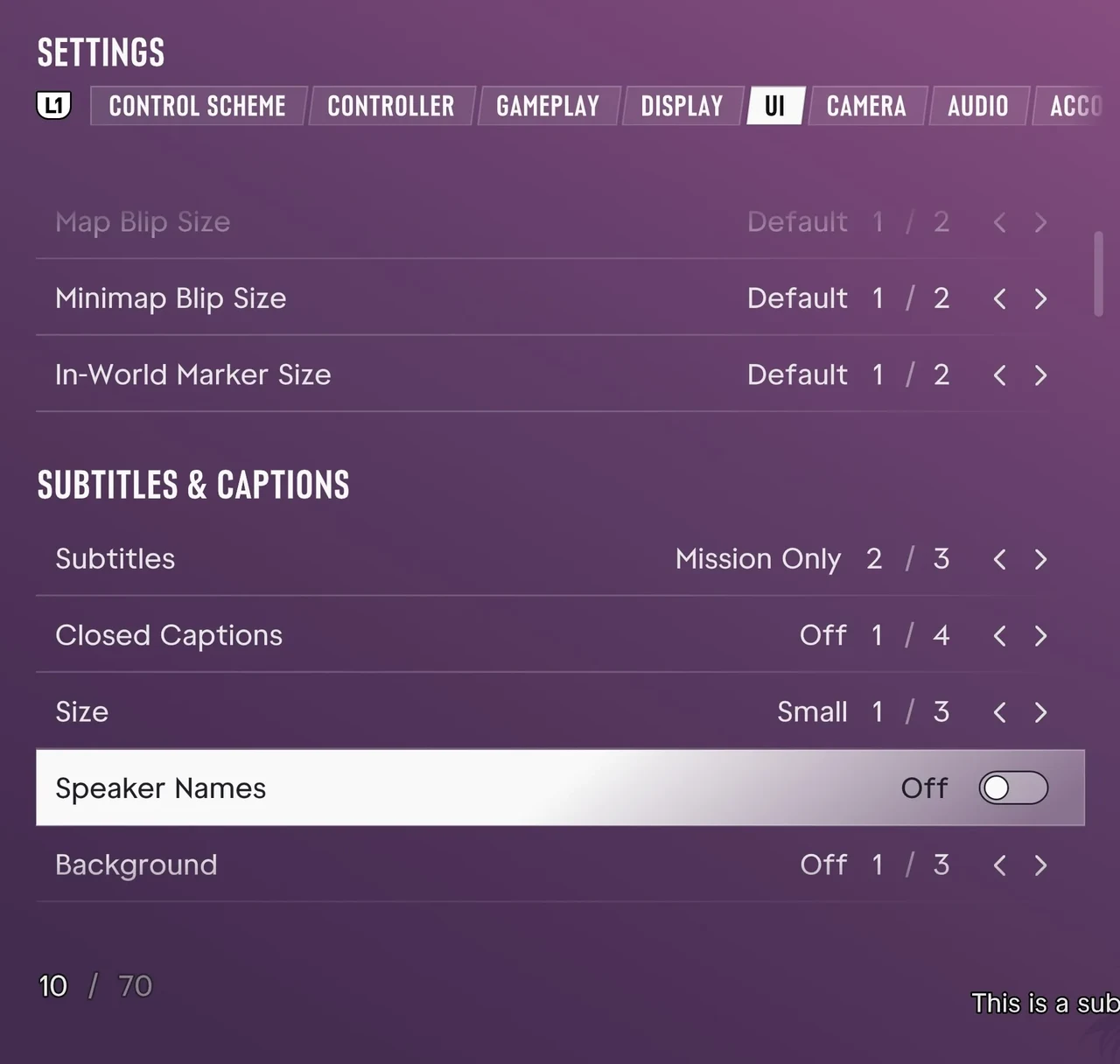
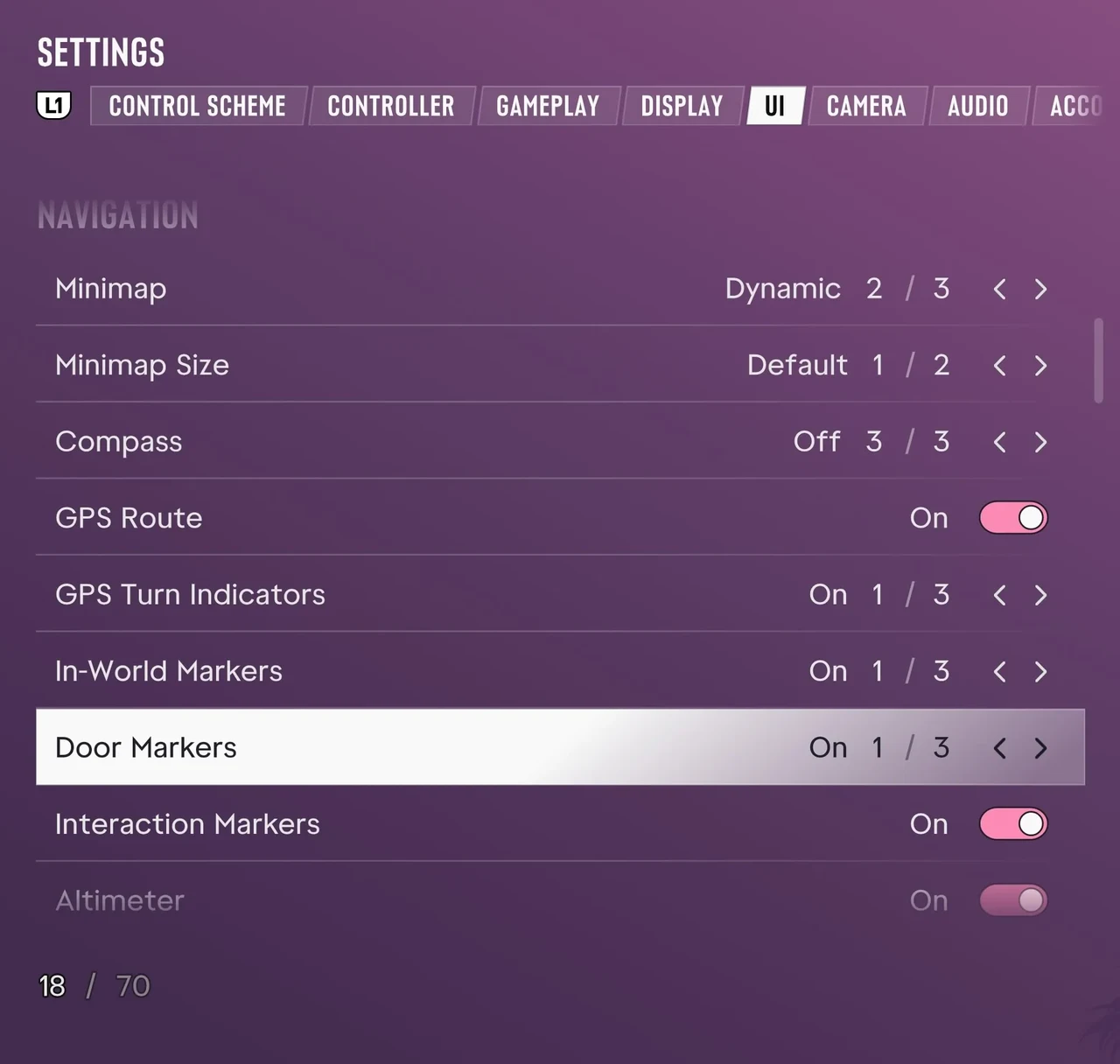
Ajuste o alvo e o movimento
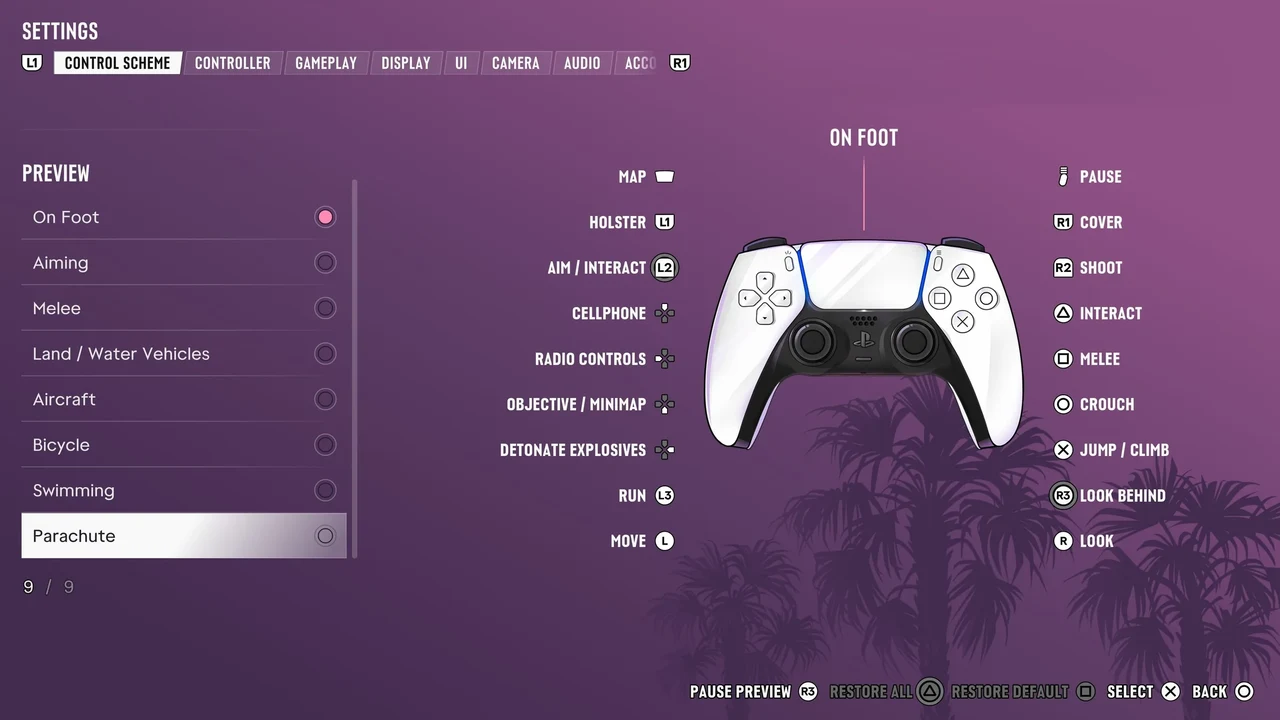
Use o Controle para a sensibilidade de olhar e mira ou controles invertidos. Use Control Scheme para verificar as configurações dos controles para a ação que você está praticando. Caminhar, dirigir e voar têm seus próprios layouts. Teste uma única ajuste com os pés ou em uma curta viagem antes de mudar o próximo ajuste.
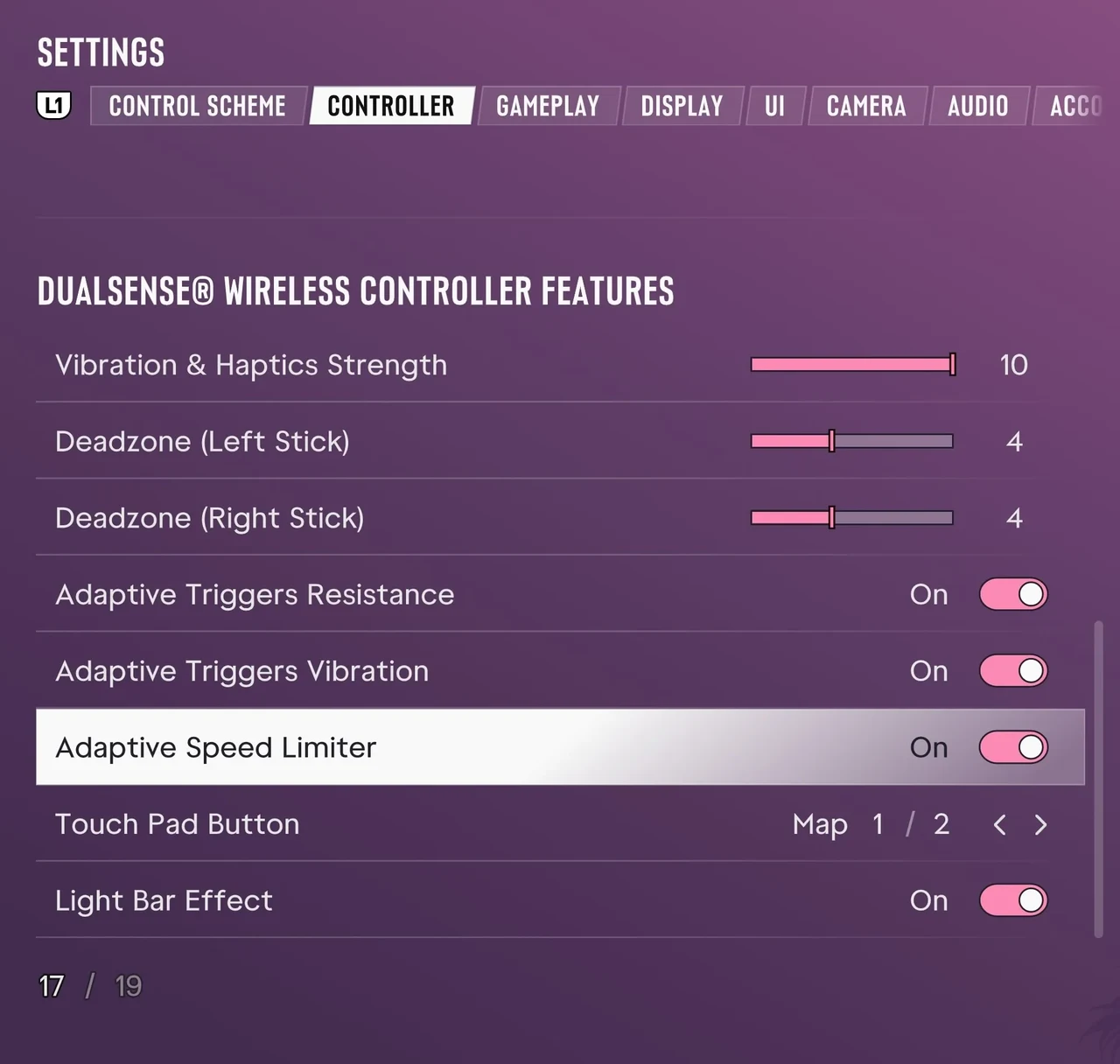
No PS5, role a aba Controller para ajustar as zonas mortas dos analógicos e os gatilhos adaptáveis do DualSense.
Ajuste a câmera
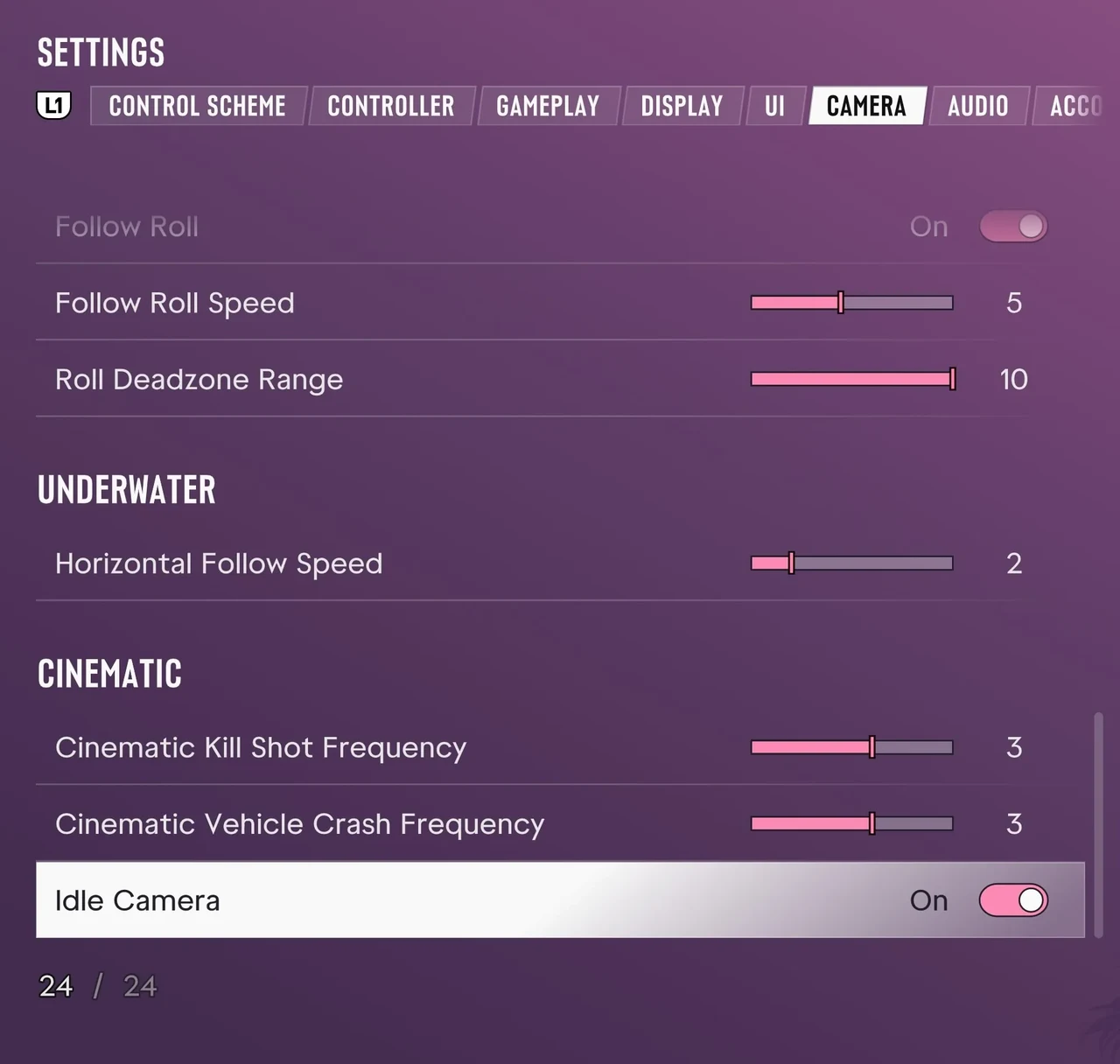
Abra Camera e role até Cinematic → Idle Camera para desligar a câmera automática durante a inatividade. Comfort e as câmeras a pé e em veículos ficam acima, na mesma aba.
Ajuste o volume e a narração
Abra Audio → Volume. Se estiver difícil ouvir os personagens, reduza Music ou ajuste Dialogue separadamente. Narration fica em outra seção da mesma aba. Use Restore Default no fim da tela para restaurar as configurações atuais.