
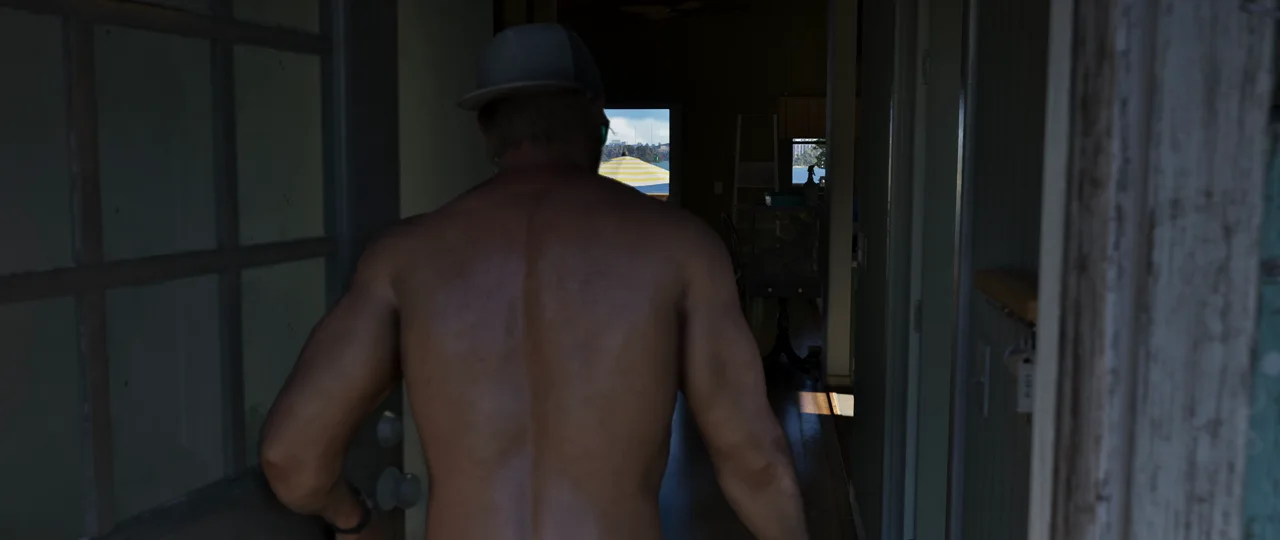
Pausiere das Spiel, öffne Spiel → Spiel speichern und wähle einen der 15 manuellen Slots. Es gibt ein separates Autosave. Während einer Mission oder mit Fahndungslevel kannst du nicht speichern.
Manuell speichern
Pausiere das Spiel (Options auf PS5, Menü auf Xbox), öffne Spiel und wähle Spiel speichern, dann einen Slot. Spiel laden liegt im selben Menü und zeigt auch das Autosave.
So funktioniert das Autosave
GTA VI hat ein einziges Autosave. Die meisten Guides führen es getrennt von den 15 manuellen Slots, einige zählen es als einen davon. Es wird nach Missionen, nach manchen Nebenaktivitäten und nach Tod oder Verhaftung aktualisiert.
Wenn du einen älteren manuellen Spielstand lädst, wird auch das Autosave überschrieben. Manche Spieler haben zum Release Stunden an Fortschritt verloren, verlass dich also nicht nur auf das Autosave.
Wann du nicht speichern kannst
Das Pausenmenü hat keine Beenden-Option. Speichere zuerst und schließe das Spiel dann über den Startbildschirm der Konsole.
- Während einer Mission: Die Option ist ausgegraut.
- Bevor der Prolog endet.
- Wenn du gesucht wirst oder im Kampf bist.
- Kurz nach einem Anruf oder einem neuen Ziel.
Ein Speicherplan, der deinen Fortschritt schützt
Missionen lassen sich nicht wiederholen, manuelle Spielstände sind also dein einziger Weg zurück. Nutze etwa zehn Slots für Anfang und Ende jedes Kapitels und wechsle die übrigen fünf beim Spielen durch. Speichere vor Tourist Trap am Ende von Kapitel 1 manuell.
Cheats deaktivieren das Speichern, bis du neu lädst – speichere also, bevor du einen ausprobierst.